

こんにちは。初心者のためのダーツ練習方法、運営者の「ブルくま」です。
念願のダーツライブホームを手に入れて、自宅での練習環境が整ってくると、次に湧いてくるのは「誰かと対戦したい!」という欲求ではないでしょうか。一人で黙々とカウントアップをして腕を磨くのももちろん楽しいですが、やっぱりダーツは対人戦で競い合ってこそ、その真価を発揮するスポーツだと私は思います。
家に友達を招いてお酒を飲みながらワイワイ投げるホームパーティーのような使い方はもちろん、最近では離れた場所に住んでいる友達とも、まるで同じ空間にいるかのようにオンライン対戦ができる機能も充実しています。「でも、設定が難しそう…」「有料プランじゃないとダメなの?」といった疑問や不安をお持ちの方も多いはずです。
実は、パスコード機能をうまく活用すれば特定の相手とスムーズに待ち合わせが可能ですし、カメラやカード連動を使いこなすことで、お店さながらの臨場感ある対戦環境を作ることができます。この記事では、そんな「ダーツライブホームでの友達対戦」に関するあらゆる疑問を、私自身の経験も交えながら徹底的に解説します。
この記事でわかること
- 家にいる友達やオンラインの友達と対戦するための具体的な設定手順と準備
- 特定の友達とだけ確実につながるためのパスコード設定やルーム作成のコツ
- カメラ機能の活用法や通話手段、レーティング反映などの気になる仕様詳細
- マッチングしない時のトラブルシューティングや、知っておくべき対戦マナー
目次
- 1 ダーツライブホームで友達と対戦する手順
- 2 ダーツライブホームで友達と対戦する際の疑問
ダーツライブホームで友達と対戦する手順
ダーツライブホームの最大の魅力は、業務用マシンに限りなく近いシステムを使って、自宅で手軽に対戦が楽しめる点です。ここでは、シチュエーションを「家に友達がいる場合(オフライン)」と「離れた友達と遊ぶ場合(オンライン)」の2つに分けて、それぞれの接続手順や設定のコツを深掘りして解説していきます。
家にいる友達と複数人でオフライン対戦する際の設定手順
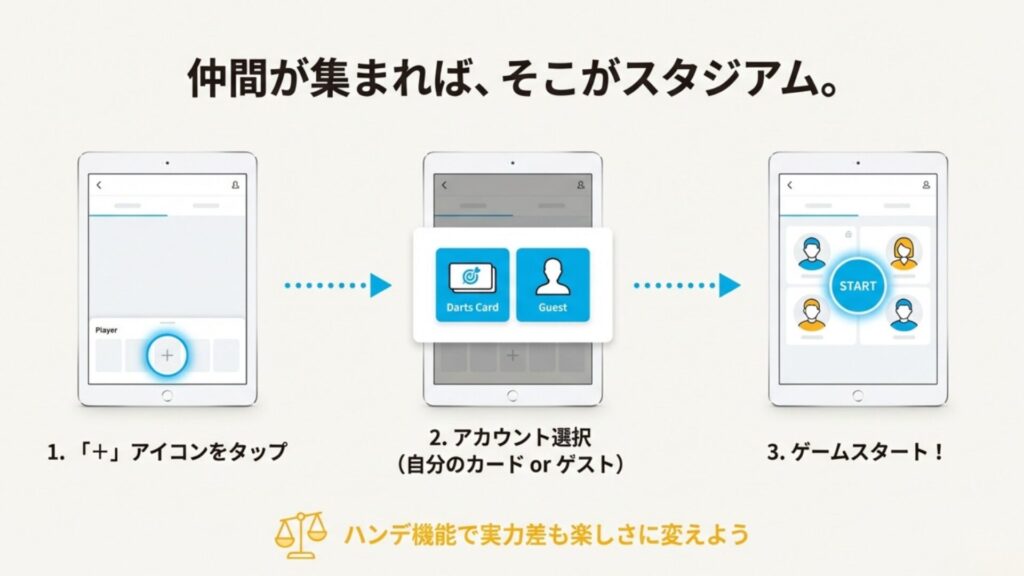
週末に友達が家に遊びに来て、「せっかくだからダーツで勝負しようぜ!」となった場面を想像してください。1台のダーツライブホームと1台のタブレット(またはスマホ)があれば、最大4人(ゲームによってはそれ以上)で同時に対戦することが可能です。
操作はお店にあるダーツライブ3などのマシンと非常に似ていますが、アプリならではの操作ポイントもいくつかあります。
まず、基本となるのは「プレイヤーの追加操作」です。アプリを立ち上げた初期状態では「Player 1」のみが表示されていますが、ここに対戦相手を追加していくことで、ラウンドごとに自動で手番が切り替わるようになります。
オフライン対戦のセットアップ完全手順
- アプリ起動と接続: DARTSLIVE Homeアプリを起動し、ボードとBluetooth接続が完了している(ボードのLEDが緑色などになっている)ことを確認します。
- プレイヤー枠の追加: トップ画面下部に表示されているプレイヤー情報の右側にある「+」アイコン、または空いている「Player 2」などの枠をタップします。
- アカウントの選択:
- カード持ちの場合: 友達がダーツライブのアカウントを持っているなら、そのIDとパスワードを入力してログインします。これにより、友達の成績も保存されます。
- カードなしの場合: 「GUEST(ゲスト)」を選択します。名前やアイコンをその場で簡易的に設定できるので、「タナカ」「サトウ」のように区別しやすい名前をつけると盛り上がります。
- ゲームの選択: 全員の登録が完了したら、「01 GAMES」や「CRICKET」、あるいはパーティーゲームの「COUNT-UP」などを選択してゲームスタートです。
もし、ダーツの実力に差がありすぎて勝負にならない場合は、「ハンディキャップ(Handicap)」の設定を活用しましょう。ゲーム開始前のオプション設定で「Auto Handicap」をONにすれば、レーティング差に基づいて自動的に持ち点やマーク数にハンデがつきます。
また、「Manual」を選べば、「君は301から、僕は501からね」といった具合に手動で調整も可能です。接待ダーツや初心者を含めた対戦では、このハンデ設定が場の空気を守るために非常に重要になりますよ。
1台のタブレットで複数人のアカウントやカードを連携させる方法
ダーツ仲間が集まった時、「今日はガッツリ投げ込んで、データも残したい!」というケースも多いでしょう。そんな時は、ゲストユーザーではなく、全員が自分のダーツライブアカウント(カード)でログインすることをおすすめします。
自分の端末でなくても、ログインさえすればその日のプレイデータは自分のアカウントに蓄積され、レーティングにも反映されるからです。
1台のタブレットで複数人のアカウントを効率よく切り替えて運用するには、以下の手順とコツを押さえておきましょう。
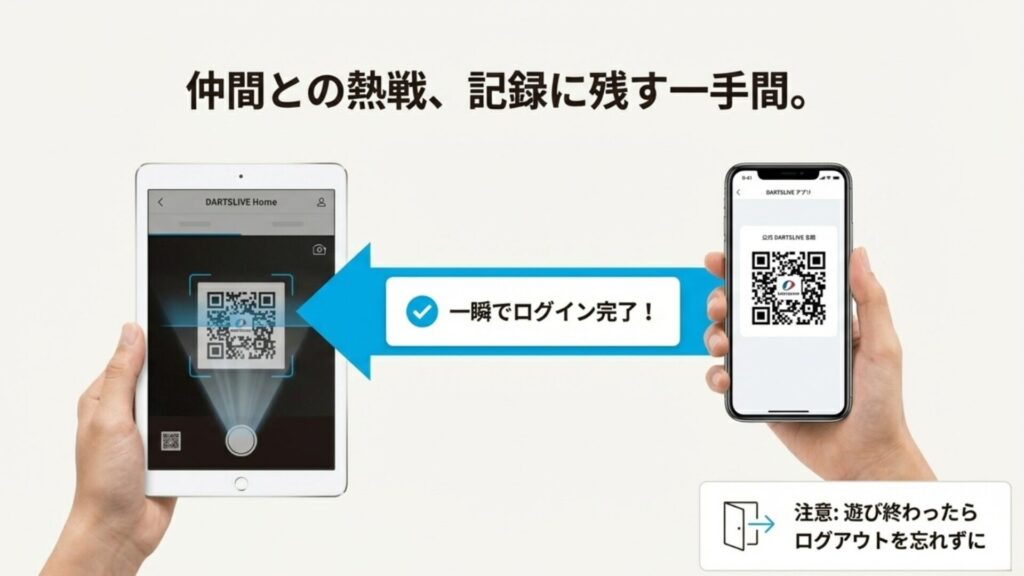
QRコードログインが圧倒的に便利
毎回友達のメールアドレスとパスワードを手入力してもらうのは、セキュリティ的にも手間の面でも少し気が引けますよね。そこでおすすめなのが「QRコードログイン」です。
| 手順 | 詳細アクション |
|---|---|
| 1. QR表示 | ホスト端末(タブレット)のプレイヤー追加画面で「QRコードでログイン」を選択し、カメラを起動させます。 |
| 2. QR提示 | 友達は自分のスマホで「ダーツライブアプリ(公式)」を開き、メニューから「QRログイン」用のコードを表示させます。 |
| 3. 読み取り | タブレットのカメラで友達のスマホ画面を読み取れば、パスワード入力なしで一瞬でログイン完了です。 |
ログアウト忘れに注意!
友達が帰った後、自分のタブレットに友達のアカウント情報が残ったままになっていることがあります。次に自分が一人で練習する際に、誤って友達のアカウント(Player 2など)で投げてしまわないよう、遊び終わったら必ずアプリ上で友達のアカウントをログアウト(解除)しておきましょう。
離れた友達と遊ぶためのオンライン対戦のやり方と準備
「今夜22時からオンラインで投げよう!」と約束した時、スムーズに接続できないとせっかくのやる気も削がれてしまいますよね。離れた友達と通信対戦を行うには、ダーツライブホームアプリのメイン機能である「ライブマッチ(LIVE MATCH)」を使用します。
これは世界中のプレイヤーと対戦できるモードですが、設定次第で友達とだけのプライベート空間を作ることができます。
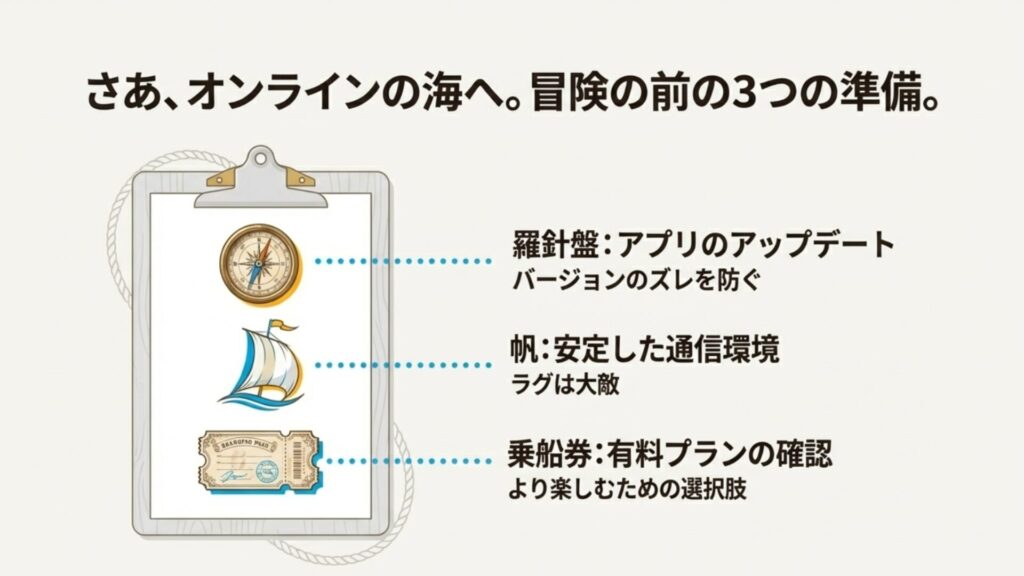
オンライン対戦を始める前に、必ず以下の準備を整えておいてください。
1. アプリとOSのアップデート
お互いのアプリのバージョンが異なると、マッチングしなかったり、対戦中に予期せぬエラーで切断されたりする原因になります。App StoreやGoogle Playストアで、常に最新版にアップデートしておきましょう。
2. 通信環境の最適化(最重要)
オンラインダーツにおいて「ラグ(遅延)」は大敵です。ダーツが刺さってから画面が反応するまでに数秒のタイムラグがあると、対戦のリズムが崩れてしまいます。
特にダーツライブホームはボードと端末をBluetoothで繋ぎつつ、端末はWi-Fiでネットに繋ぐという複雑な通信を行っています。可能な限り、高速で安定したWi-Fi環境を用意し、電子レンジなどの干渉を受けない場所でプレイすることが推奨されます。
3. 有料プランの確認
ダーツライブホームには「フリープラン(無料)」と「スタンダードプラン」「プレミアム+プラン」があります。単に対戦するだけなら無料でも可能ですが、後述するパスコード機能を使って部屋を立てる(ホストになる)場合など、スムーズな友達対戦には有料プランへの加入が推奨されるケースがあります。
お店と同じようなアワードムービー(BULLに入った時の映像など)が流れるのも有料プランの特権なので、より盛り上がりたいなら加入を検討してみても良いでしょう。(出典:DARTSLIVE Home公式サイト『プレミアムプラン・スタンダードプランについて』)
ライブマッチでパスコードを設定して特定の相手と繋ぐ方法
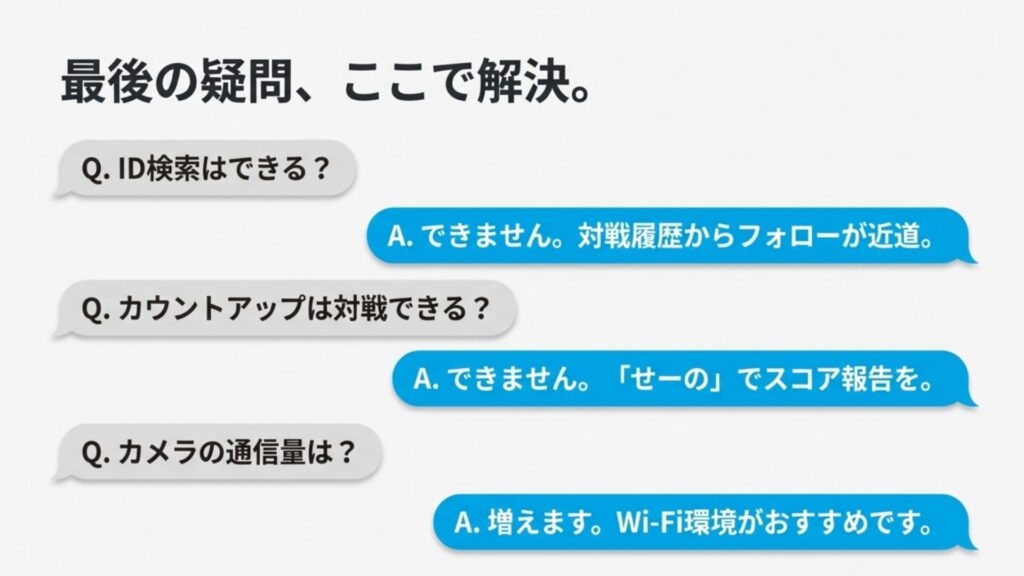
友達とオンラインで待ち合わせをする際、最も確実な方法が「パスコード(Passcode)」を使った対戦です。これを使わないと、ロビーに入った瞬間に見知らぬ海外のプレイヤーから対戦を申し込まれたり、友達を見つけられずに迷子になったりしてしまいます。
ここでは、特定の相手とだけ繋がるための手順をステップバイステップで解説します。
【完全図解】パスコード対戦の手順
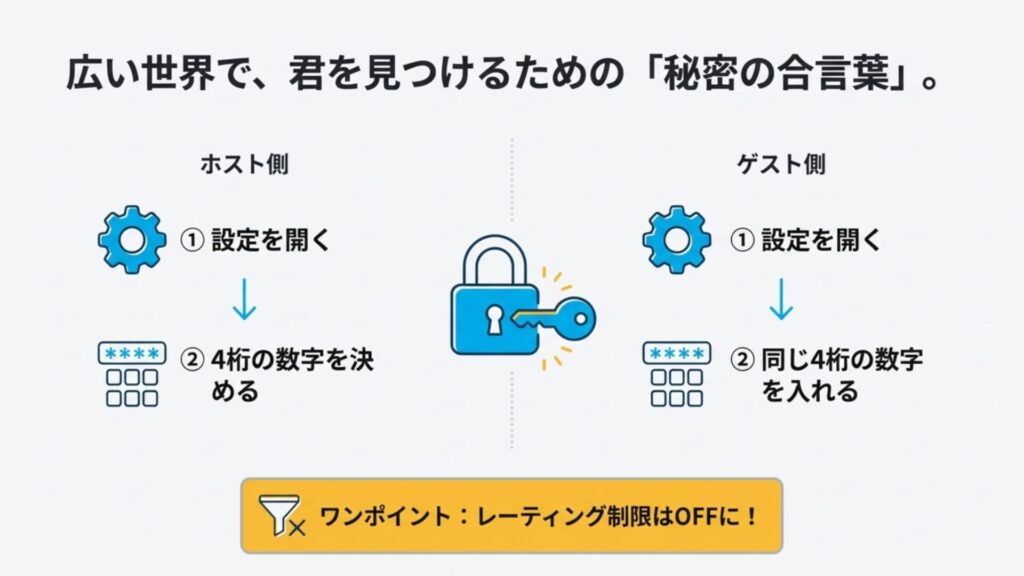
ステップ1:ホスト(部屋を作る人)の操作
- 「LIVE MATCH」メニューを選択し、ロビー画面に入ります。
- 画面内にある設定メニュー(歯車アイコンやスライダーアイコン)を開きます。
- 「パスコード設定」の項目をONにし、任意の4桁の数字(例:7777)を入力して設定を保存します。
- ロビー画面に戻り、「待機(WAIT)」ボタンを押して、対戦待ちの状態にします。
ステップ2:ゲスト(参加する人)の操作
- ホストと同じ手順でロビー画面の設定メニューを開きます。
- ホストが決めたのと同じ4桁の数字をパスコード欄に入力して保存します。
- ロビー画面に戻ると、パスコードを設定しているプレイヤーだけが表示されるようになります(フィルター機能)。
- 友達のアバターが表示されたら、それをタップして「CHALLENGE」ボタンを押し、対戦を申し込みます。
この手順を踏めば、間違いなく友達とマッチングできます。もしこれでも表示されない場合は、お互いの「レーティング制限」の設定を確認してください。
「自分より±2以内の人としか対戦しない」といったフィルターがONになっていると、パスコードが合っていても表示されないことがあります。友達と遊ぶ時は、レーティング制限などのフィルターはすべてOFFにしておくのが鉄則です。
ライブ部機能を活用してフレンド専用ルームを作る手順
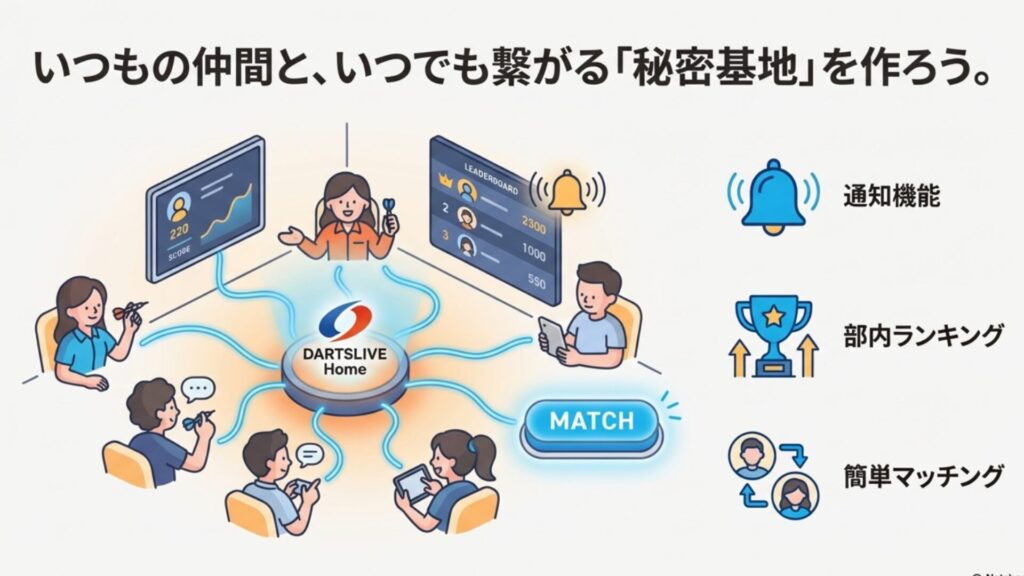
頻繁に遊ぶ固定メンバーがいるなら、毎回パスコードを教え合うのは少し面倒ですよね。そんな時に活用したいのが、アプリ内のコミュニティ機能である「ライブ部(クラブ)」やフレンド機能です。
ダーツライブホームには、アプリ内でグループを作成できる機能があります。ここに友達を招待してメンバーになっておけば、以下のようなメリットがあります。
- 通知機能: メンバーがオンライン(アプリを起動してロビーにいる状態)になると通知が届くので、「お、あいつ投げてるな」と気づきやすくなります。
- ランキング共有: 部内だけのランキングが表示されるため、「今週はあいつに負けてる…!」といった競争心が生まれ、モチベーション維持に役立ちます。
- 簡単マッチング: フレンドリストや部員リストから直接相手の状態を確認できるため、広いロビーから探す手間が省けます。
作り方は簡単で、アプリのメニューから「クラブ作成」を選び、部活名などを決めるだけ。あとは招待用URLやIDをLINEグループなどで友達に送って登録してもらいましょう。「〇〇ダーツ部」のような名前をつけて活動すると、離れていても一体感が生まれて、ダーツの練習がより長く続くようになりますよ。
ダーツライブホームで友達と対戦する際の疑問
基本的な接続方法は分かりましたが、いざ対戦を始めようとすると「顔は見れるの?」「何人までいけるの?」といった細かい疑問が出てくるものです。ここでは、ユーザーがつまずきやすいポイントや、知っておくと便利な仕様について詳しく解説していきます。
オンライン対戦中にカメラ映像や通話機能は使えるか
オンライン対戦の醍醐味は、相手の反応を見ながらプレイできることですが、ダーツライブホーム単体でどこまでできるのでしょうか。
カメラ機能について
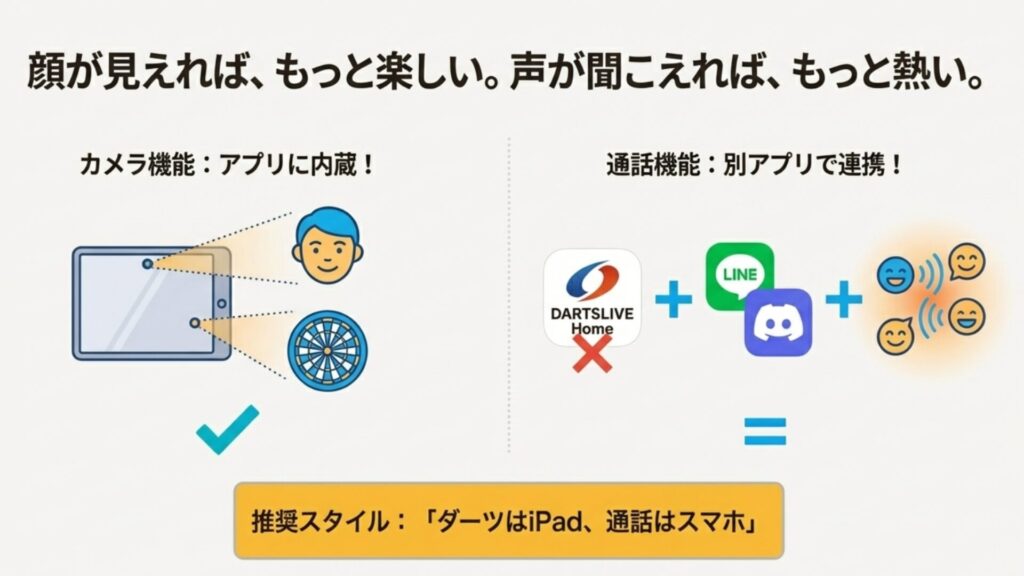
ダーツライブホームアプリにはカメラ機能が搭載されています。
設定でカメラをONにすると、タブレットやスマホのインカメラを使って自分の顔を映したり、アウトカメラを使ってボード(盤面)を映したりして、相手に送信することができます。相手もカメラをONにしていれば、対戦画面の中央に対戦相手のカメラ映像がワイプで表示されます。
「刺さった場所が見たい」というガチ勢同士ならボードを映し合い、「顔を見ながら飲みたい」ならインカメラで顔を映す、といった使い分けが可能です。ただし、映像を送る分だけ通信量が増えるため、回線が不安定な場合はOFFにすることでラグが解消されることもあります。
通話(ボイスチャット)機能について
アプリに通話機能はありません
残念ながら、現時点のダーツライブホームアプリには、LINEのような音声通話機能は実装されていません。
そのため、友達と会話しながら投げたい場合は、別のデバイスで通話アプリを繋ぐのが一般的です。例えば、iPadでダーツアプリを動かしながら、手元のスマホでLINE通話やDiscordのボイスチャットをスピーカーで流す、といったスタイルです。
少し手間に感じるかもしれませんが、通話アプリの方が音質も安定していますし、ダーツアプリが落ちても通話は切れないので、トラブル時の連絡用としても実はこのスタイルの方が合理的だったりします。
友達との対戦結果はレーティングやデータに反映されるか
「遊びとはいえ、真剣勝負。せっかく良いスタッツが出たならレーティングに反映させたい!」と思いますよね。
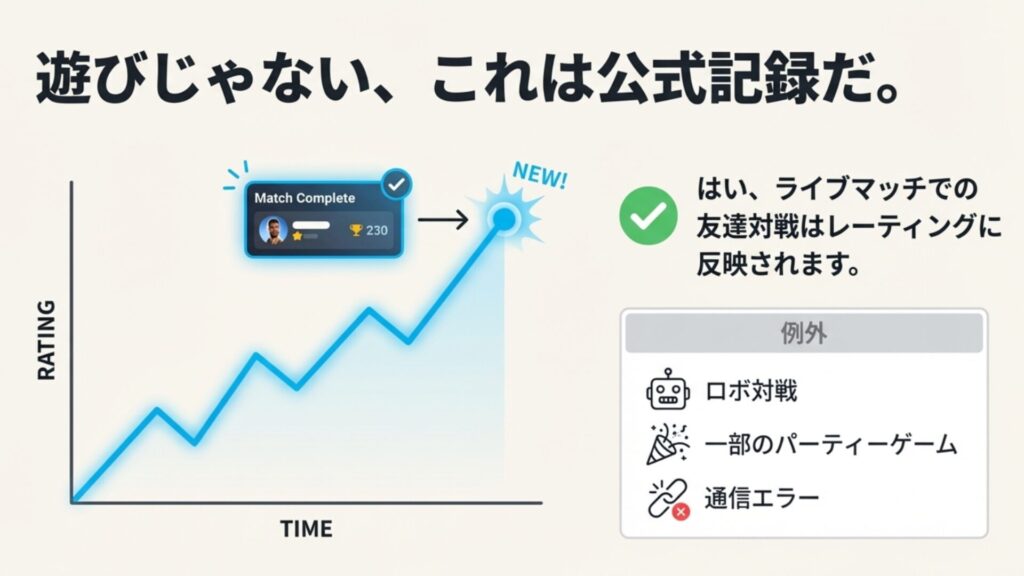
結論から言うと、ライブマッチでの友達対戦はレーティングに反映されます。
パスコードを使って特定の友達と対戦した場合でも、通常のオンライン対戦と同様にプレイデータはサーバーに送信され、レーティング算出の対象となります。ですので、友達相手だからといって手加減して適当に投げていると、レーティングが下がってしまう可能性もあるので注意が必要です(笑)。
ただし、以下のケースでは反映されないことがあります。
- ロボ対戦の場合: ロボット相手の対戦データは、基本的にはレーティング対象外です。
- 特定のゲームモード: パーティーゲームの一部など、元々レーティング対象外のゲームを選んだ場合。
- 通信エラーによる無効試合: 試合終了前に回線が切れてしまった場合、そのゲームが無効扱いになることがあります。
01ゲーム(701など)やクリケットであれば、基本的にはしっかり反映されると考えて大丈夫です。友達と切磋琢磨しながら、お互いのレーティングを上げていくのも楽しみの一つですね。
同時接続は何人まで?最大プレイ人数の仕様解説
「オンライン飲み会で4人集まったから、全員でダーツ大会をしたい!」という要望もよくあります。しかし、ここには仕様上の制限があります。
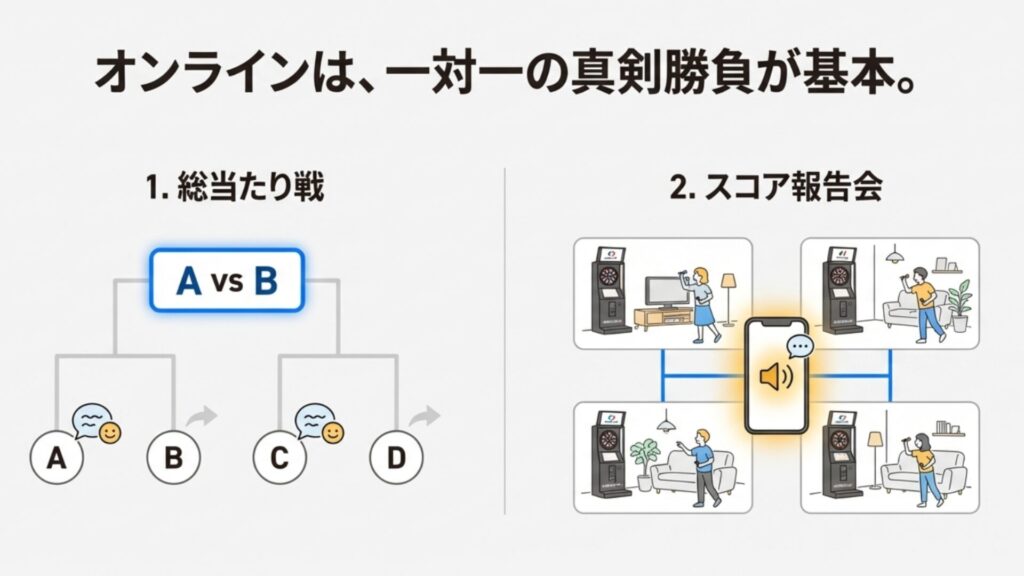
現在のダーツライブホームの「ライブマッチ」機能は、基本的に「1対1(シングルス)」での対戦を前提に設計されています。お店のダーツライブ3にあるような「オンラインダブルス(2人1組のペア同士で通信対戦し、計4人で遊ぶ)」という機能は、家庭用アプリでは完全にサポートされていないか、非常に限定的です。
そのため、離れた場所にいる友達3人や4人で遊びたい場合は、以下のような工夫が必要です。
- 総当たり戦にする: 「Aさん vs Bさん」が対戦している間、CさんとDさんは通話でガヤを入れる観戦役に回り、終わったら交代する。
- リーグ戦形式: それぞれの家で個別に「ロボット」や「カウントアップ」を行い、そのスコアを通話で報告し合って順位を決める。
将来的にアプリのアップデートで多人数同時接続が可能になるかもしれませんが、現時点では「オンラインはタイマン勝負」と考えておくのが無難です。
友達とマッチングしない場合に確認すべき通信環境と設定
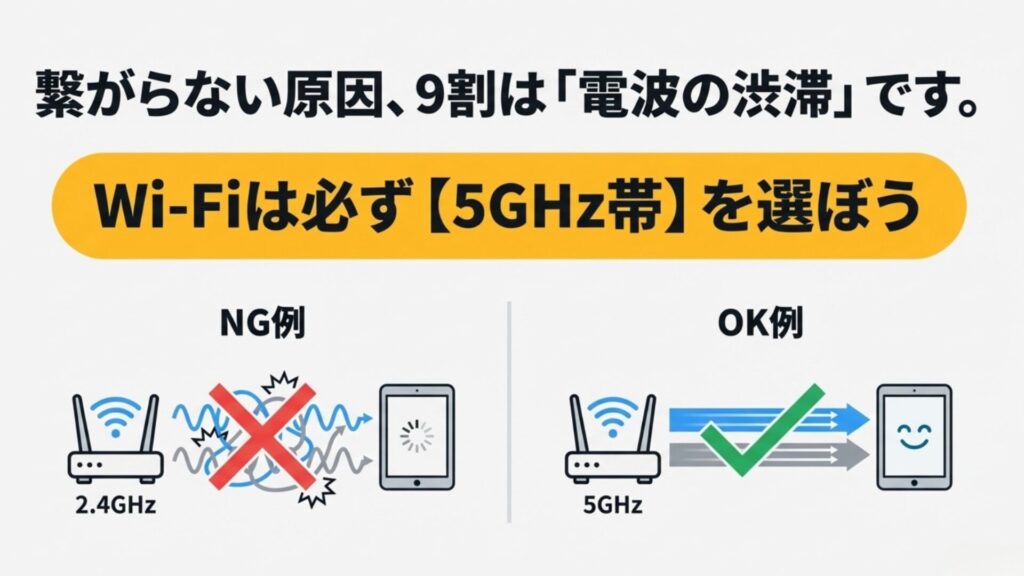
「パスコードも合わせた。時間も合わせた。なのにお互いが見つからない!」
これはダーツライブホームあるあるの一つです。また、「対戦中にダーツが刺さってから3秒くらい遅れて反応する」というラグ問題もストレスの原因になります。
これらのトラブルの9割は、「Wi-Fiの周波数帯」の設定ミスが原因です。
【最重要】2.4GHz帯のWi-Fiは使わない!
ダーツライブホームのボードとスマホは「Bluetooth」で接続されています。実は、このBluetoothは2.4GHzという周波数の電波を使っています。
もし、あなたのスマホが家のWi-Fiの「2.4GHz帯(SSIDに『g』や『2.4』がついているもの)」に繋がっていると、BluetoothとWi-Fiの電波が喧嘩(干渉)してしまい、通信が極端に不安定になります。
これを防ぐために、必ずスマホのWi-Fi設定を確認し、「5GHz帯(SSIDに『a』や『5G』がついているもの)」に接続してください。これだけで劇的に改善します。
その他、以下の項目もチェックリストとして活用してください。
- スマホの「位置情報(GPS)」はONになっていますか?(Androidの場合、Bluetooth接続に必須です)
- バックグラウンドで動画再生アプリなどが動いていませんか?
- 電子レンジを使用していませんか?(強力な電波干渉源です)
ダーツライブホームとお店のダーツライブ3の対戦機能の違い

よくある勘違いとして、「家のダーツライブホームから、お店にあるダーツライブ3で投げている友達と対戦できる」と思っている方がいますが、これはできません。
ダーツライブホームは、あくまで「家庭用アプリ(DARTSLIVE Home)を使っているユーザー同士」の閉じたネットワークです。お店の業務用マシン(DARTSLIVE3やDARTSLIVE2)のネットワークとは完全に切り離されています。
「なんだ、残念…」と思うかもしれませんが、これには理由があります。お店のマシンはメンテナンスされた均一な環境ですが、家庭用は設置環境やスローラインの距離などがユーザー任せです。公平な競技性を保つためにも、現状では分けられているのです。
とはいえ、アプリの画面デザインや効果音、有料プラン加入時の「ライブエフェクト(背景映像)」などは、ダーツライブ3の世界観を忠実に再現しています。家で練習して、お店でその成果を披露するというサイクルを作るには、最高の環境であることに変わりはありません。
オンライン対戦で相手を不快にさせないマナーと暗黙のルール

いくら友達とはいえ(あるいは友達の友達と遊ぶ場合など)、画面の向こうには生身の人間がいます。オンライン特有のマナーを守って、お互いに気持ちよくプレイしましょう。
1. 挨拶はスタンプで
マッチングした直後には「よろしくお願いします」、対戦が終わったら「ありがとうございました」の意味を込めて、スタンプを送るのが基本マナーです。無言で始まり無言で去るのは、あまり印象が良くありません。
2. 「ながら投げ」による遅延に注意
自宅だとついテレビを見ながら、スマホをいじりながら投げてしまいがちですが、相手を待たせすぎるのはNGです。スローのテンポが悪くなると、相手のリズムも崩してしまいます。対戦中は画面に集中しましょう。
3. 回線切断は最大のタブー
負けそうになったからといって、アプリを強制終了したり電源を切ったりするのは絶対にやめましょう。これは「切断厨」と呼ばれ、最も嫌われる行為です。最後まで正々堂々と投げ切るのがダーツプレイヤーとしての品格です。
対戦相手が見つからない時のロボ対戦活用法と練習モード
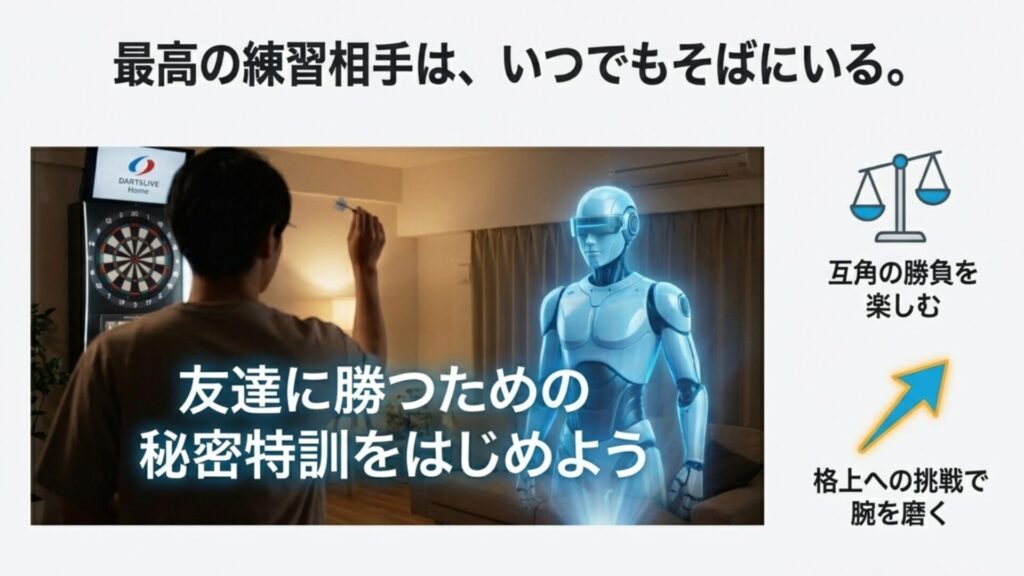
「友達と遊ぶ約束をしていたけど急用でキャンセルになった」「深夜すぎてロビーに誰もいない」
そんな時でも、ダーツライブホームなら寂しくありません。優秀な練習パートナーである「ロボライバル」がいるからです。
ロボ対戦モードでは、対戦相手の強さ(レーティング)を自由に設定できます。「今の自分の平均レーティング」に設定すれば互角の勝負が楽しめますし、「自分より少し上(レーティング+2くらい)」に設定すれば、格上相手に食らいつく良い練習になります。
ロボットは感情がないので淡々とブルに入れてきますが(笑)、それが逆にメンタルトレーニングにもなります。「友達に勝つための秘密特訓」として、このロボ対戦を使いこなすのも上達への近道です。
ダーツライブホームの友達対戦に関するよくある質問
まとめ:ダーツライブホームで友達と対戦
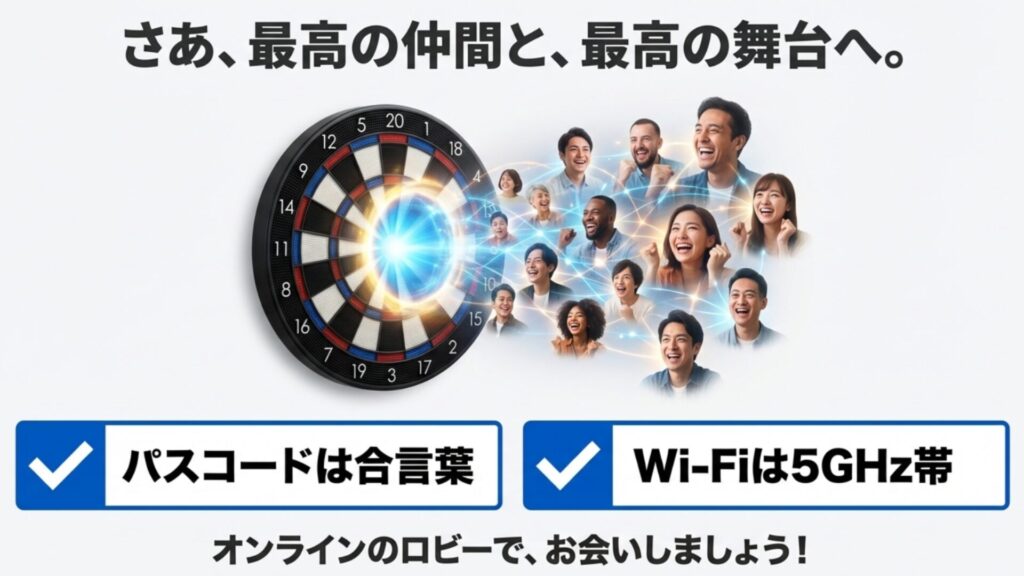
ダーツライブホームは、単なる練習器具を超えて、家にいながら友達と繋がり、熱い勝負を楽しめるコミュニケーションツールです。
最初は「パスコードの設定」や「Wi-Fiの切り替え」など、少し戸惑う部分があるかもしれませんが、今回ご紹介した手順通りに行えば、誰でも簡単にプライベートな対戦環境を作ることができます。特に「Wi-Fiは5GHz帯を使う」「パスコードはお互い同じ数字を入れる」という基本さえ押さえておけば、大きなトラブルは防げます。
ぜひこの機能をフル活用して、離れた友達とも「ナイスダーツ!」と声を掛け合いながら、充実したダーツライフを送ってくださいね。それでは、オンラインのロビーでお会いしましょう!
※本記事の情報は執筆時点のものです。アプリのアップデートにより仕様が変更になる場合がありますので、正確な情報は公式サイトをご確認ください。