

こんにちは。初心者のためのダーツ練習方法、運営者の「ブルくま」です。
念願のダーツライブホームを手に入れて、自宅での練習環境が整ってくると、次に湧いてくるのは「誰かと対戦したい!」という欲求ではないでしょうか。一人で黙々とカウントアップをして腕を磨くのももちろん楽しいですが、やっぱりダーツは対人戦で競い合ってこそ、その真価を発揮するスポーツだと私は思います。
家に友達を招いてお酒を飲みながらワイワイ投げるホームパーティーのような使い方はもちろん、最近では離れた場所に住んでいる友達とも、まるで同じ空間にいるかのようにオンライン対戦ができる機能も充実しています。「でも、設定が難しそう…」「有料プランじゃないとダメなの?」といった疑問や不安をお持ちの方も多いはずです。
実は、パスコード機能やライブルームをうまく活用すれば、特定の相手とオンラインで待ち合わせることができます。カメラ機能やアカウント連携を利用することで、自宅でも臨場感のある対戦を楽しめるのも魅力です。この記事では、そんな「ダーツライブホームでの友達対戦」に関する疑問を、現在のアプリで確認できる機能や注意点を交えながら解説します。
この記事でわかること
- 家にいる友達やオンラインの友達と対戦するための設定手順と準備
- 特定の友達とつながるためのパスコード設定やライブルームの活用方法
- カメラ機能の活用法や通話手段、レーティング反映などの気になる仕様詳細
- マッチングしない時のトラブルシューティングや、知っておくべき対戦マナー
ダーツライブホームで友達と対戦する手順
ダーツライブホームの最大の魅力は、業務用マシンに限りなく近いシステムを使って、自宅で手軽に対戦が楽しめる点です。ここでは、シチュエーションを「家に友達がいる場合(オフライン)」と「離れた友達と遊ぶ場合(オンライン)」の2つに分けて、それぞれの接続手順や設定のコツを深掘りして解説していきます。
家にいる友達と複数人でオフライン対戦する際の設定手順
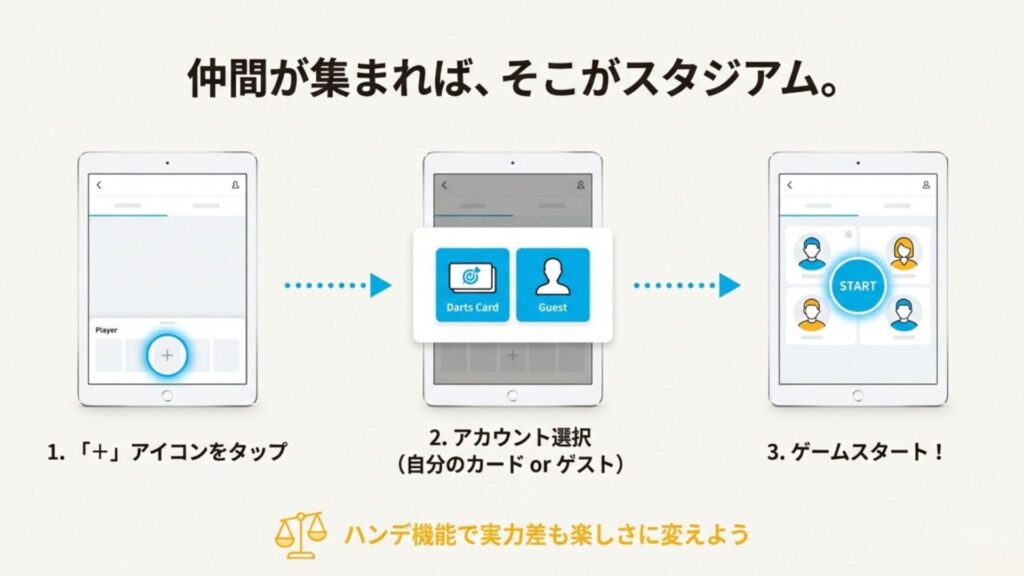
週末に友達が家に遊びに来て、「せっかくだからダーツで勝負しようぜ!」となった場面を想像してください。1台のダーツライブホームと1台のタブレット(またはスマホ)があれば、複数人でダーツを楽しむことができます。対応人数はゲームによって異なるため、プレイするゲームの参加人数を確認しておきましょう。
操作はお店にあるダーツライブ3などのマシンと非常に似ていますが、アプリならではの操作ポイントもいくつかあります。
まず、基本となるのは「プレイヤーの追加操作」です。アプリのプレイヤー選択画面で対戦相手を追加することで、複数人で順番に投げられるようになります。
オフライン対戦のセットアップ完全手順
- アプリ起動と接続:DARTSLIVE Homeアプリを起動し、ダーツボードとのBluetooth接続が完了していることを確認します。
- プレイヤー枠の追加:プレイヤー選択画面を開き、参加人数に合わせてプレイヤーを追加します。追加ボタンや表示位置はアプリのバージョンによって異なる場合があるため、画面の案内に従って操作してください。
- アカウントの選択:
- アカウントを持っている場合:アプリで対応しているアカウント登録・選択方法を確認し、必要に応じて本人のアカウントでログインします。プレイデータの保存や反映条件はゲームやサービスの仕様によって異なります。
- アカウントを使用しない場合:ゲストプレイヤーを選択できる場合は、ゲストとして参加します。利用できる設定項目はアプリ画面で確認してください。
- ゲームの選択:全員の登録が完了したら、「01 GAMES」や「CRICKET」、あるいは「COUNT-UP」など、参加人数に対応したゲームを選択してスタートです。
もし、ダーツの実力に差がありすぎて勝負にならない場合は、「ハンディキャップ(Handicap)」の設定を確認してみましょう。ゲームや対戦形式によってハンディキャップ機能が用意されている場合は、実力差を調整しながら楽しめます。
例えば、01ゲームで持ち点を変えて対戦できる設定があれば、初心者と経験者でも勝負を楽しみやすくなります。ただし、自動設定や手動設定の対応状況はゲームによって異なるため、開始前のオプション画面で確認してください。初心者を含めた対戦では、こうした工夫が場を盛り上げるポイントになりますよ。
1台のタブレットで複数人のアカウントやカードを連携させる方法
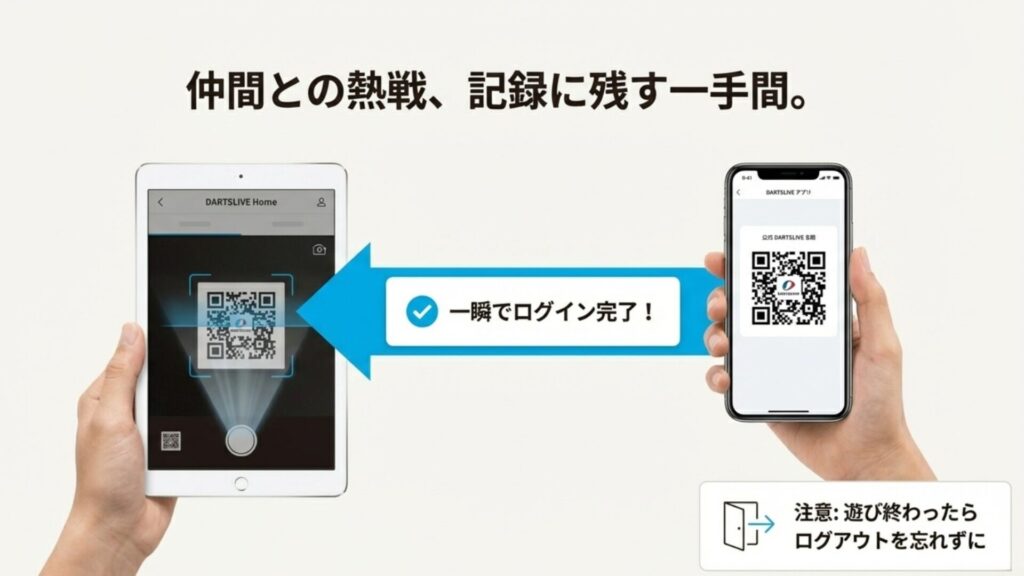
ダーツ仲間が集まった時、「今日はガッツリ投げ込んで、データも残したい!」というケースも多いでしょう。そんな時は、ゲストユーザーだけでなく、各自のダーツライブアカウントを利用できるか確認してみましょう。
DARTSLIVE Homeにはレーティングやスコアを管理する機能がありますが、プレイデータの保存条件や店舗で使用するダーツライブカードへの反映条件は、利用するゲームやサービスの仕様を確認する必要があります。詳しくは、ダーツライブホームのレーティングについて解説した記事も参考にしてください。
1台のタブレットで複数人のアカウントを利用する場合は、以下の点を押さえておきましょう。
複数人のログインはプレイヤー選択画面を確認
毎回友達のメールアドレスとパスワードを手入力してもらうのは、セキュリティ面でも手間の面でも少し気が引けますよね。アカウントの登録方法は、まずDARTSLIVE Homeアプリのプレイヤー選択画面で確認してください。
なお、QRコードを使ったログインについては、現行のDARTSLIVE Homeアプリで利用できる具体的な操作手順を公式公開資料から確認できませんでした。そのため、QRコードの表示方法や読み取り手順を決めつけず、実際のアプリ画面に表示される方法で登録することが大切です。
| 手順 | 確認する内容 |
|---|---|
| 1. プレイヤー選択 | DARTSLIVE Homeアプリでプレイヤー選択画面を開き、参加する友達を追加できるか確認します。 |
| 2. アカウント登録 | 個別のアカウントを登録できる場合は、アプリに表示されるログイン方法に従って操作します。本人以外にパスワードを教える必要がない方法を優先しましょう。 |
| 3. 登録内容の確認 | ゲーム開始前に、参加するプレイヤーとアカウントの組み合わせが正しいか確認します。 |
ログアウト忘れに注意!
友達が帰った後、自分のタブレットに友達のアカウント情報が残ったままになっていることがあります。次に自分が一人で練習する際に、誤って友達のアカウントで投げてしまわないよう、遊び終わったらアプリ上で友達のアカウントが登録されたままになっていないか確認しておきましょう。
離れた友達と遊ぶためのオンライン対戦のやり方と準備
「今夜22時からオンラインで投げよう!」と約束した時、スムーズに接続できないとせっかくのやる気も削がれてしまいますよね。離れた友達と通信対戦を行うには、ダーツライブホームアプリの「ライブマッチ(LIVE MATCH)」や「ライブルーム(LIVEROOM)」を利用します。
ライブマッチは世界中のプレイヤーとのオンライン対戦を楽しめる機能です。一方、ライブルームはルームを利用した対戦に対応しており、友達同士で集まって遊びたい場合にも活用できます。現在のアプリでは、ライブルームにダブルス対戦機能も追加されています。
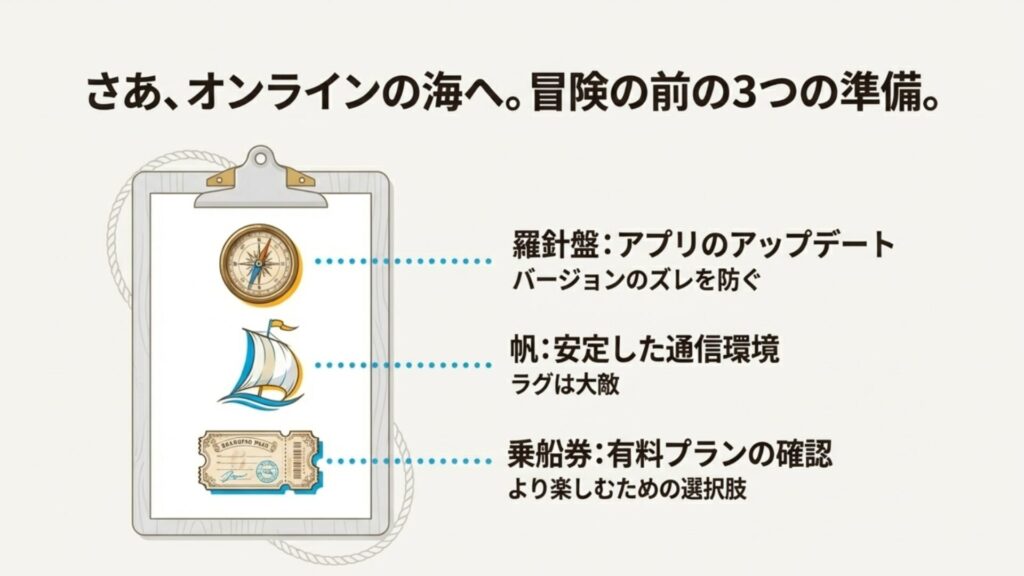
オンライン対戦を始める前に、必ず以下の準備を整えておいてください。
1. アプリとOSのアップデート
お互いのアプリのバージョンが異なると、マッチングしなかったり、対戦中に予期せぬエラーで切断されたりする原因になる場合があります。App StoreやGoogle Playストアで、利用できる最新版にアップデートしておきましょう。
2. 通信環境の最適化(最重要)
オンラインダーツにおいて「ラグ(遅延)」は大敵です。ダーツが刺さってから画面が反応するまでにタイムラグがあると、対戦のリズムが崩れてしまいます。
ダーツライブホームはボードと端末をBluetoothで接続し、オンライン対戦時にはスマホやタブレットのインターネット接続を利用します。可能な限り、安定したWi-Fi環境を用意し、電子レンジなどの電波干渉を受けにくい場所でプレイしましょう。
3. 有料プランの確認
ダーツライブの会員プランには、「トライアルプラン」「フリープラン」「スタンダードプラン」「プレミアム+プラン」があります。基本的なオンライン対戦は無料プランでも楽しめますが、一部の機能には会員プランによる利用条件があります。
従来の製品案内では、ライブマッチのパスコード設定や一部のメドレー対戦などに、スタンダードプラン以上の利用条件が設定されています。そのため、特定の友達とパスコードを使って対戦したい場合は、自分の会員プランで利用できる機能を確認しておくと安心です。
また、DARTSLIVE Homeには業務用マシンのグラフィックやアワードムービーを再現する機能があり、ダーツライブサービスと連動したデジタルコンテンツのカスタマイズにも対応しています。ただし、すべてのアワードムービーが有料会員限定というわけではありません。標準で利用できる演出と、会員プランや獲得条件が関係する追加コンテンツは区別して確認しましょう。
会員プランの詳細は、ダーツライブ公式のダーツライブアカウントの会員プランをご確認ください。
ライブマッチでパスコードを設定して特定の相手と繋ぐ方法
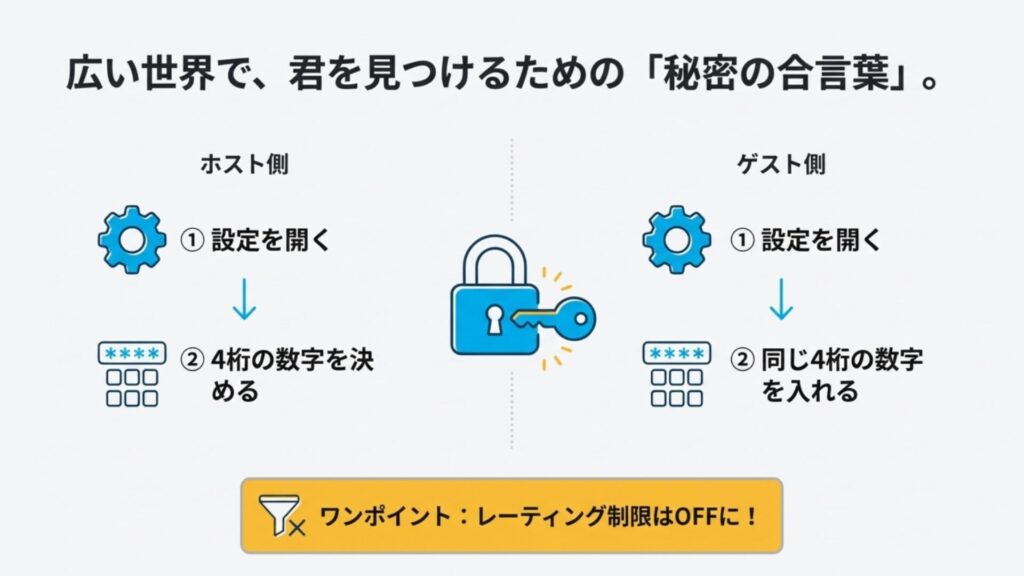
※上の画像は従来の説明に基づくイメージ図です。現行アプリの操作手順やパスコードの入力方法を保証するものではありません。以下の説明を参考にしてください。
友達とオンラインで待ち合わせをする際に活用したいのが、「パスコード(Passcode)」を使った対戦です。ライブマッチのパスコードは、待機しているプレイヤーがコードを設定し、そのコードを知っている相手からの対戦申請だけを受け付けるための機能として案内されています。
ただし、ライブマッチのパスコードと、ライブルームの入室に使用するパスコードは混同しないようにしましょう。利用する機能によって操作方法や利用条件が異なります。
パスコードを使った友達対戦の基本手順
ステップ1:対戦を待つ人の操作
- DARTSLIVE Homeアプリを起動し、ダーツボードを接続します。
- 「LIVE MATCH」を開き、オンライン対戦の待機画面へ進みます。
- パスコード機能を利用できる会員プランか確認し、アプリに表示される方法でコードを設定します。
- 設定したパスコードを、LINEなどで対戦したい友達に伝えます。
- 対戦申請を受け付けられる状態で待機します。
ステップ2:対戦を申し込む人の操作
- 自分のDARTSLIVE Homeアプリでダーツボードを接続し、「LIVE MATCH」を開きます。
- 対戦相手を探す画面で、待ち合わせた友達を確認します。
- パスコードの入力が求められる場合は、友達から共有されたコードを入力します。
- アプリの案内に従って対戦を申し込み、相手が承認したら対戦を開始します。
なお、パスコードの桁数や設定画面の位置、待機・申請ボタンの名称などは、今回確認できた公式公開資料だけでは現行仕様を確定できませんでした。そのため、具体的なボタン名を探すよりも、現在のアプリ画面に表示される案内に従って操作することを優先してください。
友達が見つからない場合は、パスコードだけでなく、お互いのアプリが最新版になっているか、通信が安定しているか、対戦相手の検索条件が制限されていないかも確認しましょう。検索条件にレーティングなどの制限を設定している場合は、その条件を見直すことも対処方法の一つです。
ライブルーム機能を活用してフレンド専用ルームを作る手順
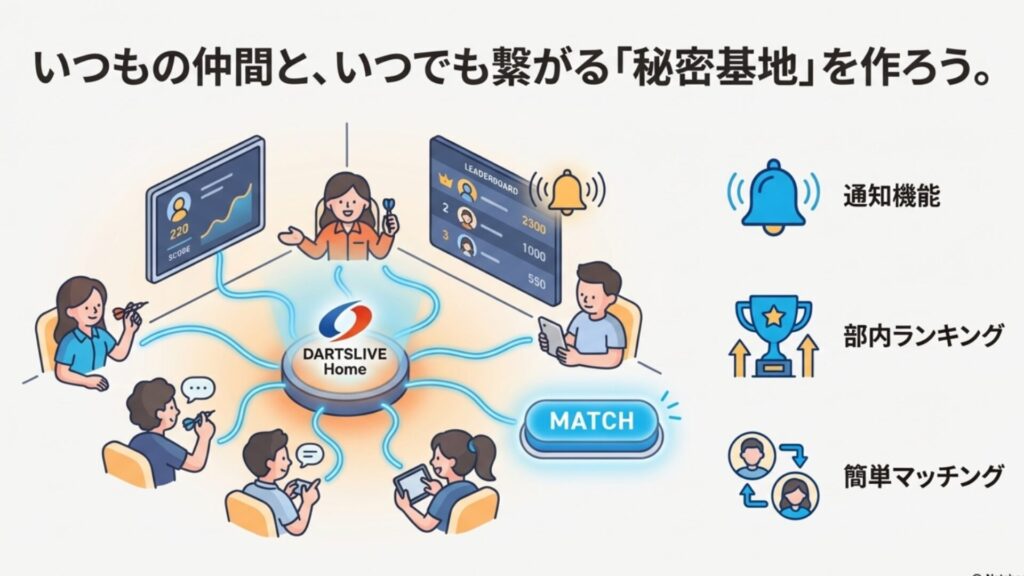
※上の画像は従来のコミュニティ機能を説明したイメージです。現在のライブルームの画面や機能とは異なる場合があります。
頻繁に遊ぶ固定メンバーがいるなら、毎回ライブマッチのロビーで相手を探すのは少し面倒ですよね。そんな時に活用したいのが、DARTSLIVE Homeアプリに搭載されている「ライブルーム(LIVEROOM)」です。
ライブルームは、ルームを通じてほかのプレイヤーとダーツを楽しめる機能です。2026年2月にはダブルス対戦機能が追加され、友達同士で楽しめる対戦形式も広がっています。
友達とライブルームを利用する場合は、以下の流れを参考にしてください。
友達とライブルームを利用する基本手順
- アプリを準備:参加する人がそれぞれDARTSLIVE Homeアプリを起動し、ボードの接続と通信環境を確認します。
- ライブルームを開く:アプリの「LIVEROOM」メニューから、ルームに関する画面へ進みます。
- ルームを準備:ルームを作成できる場合は、アプリの案内に従って設定します。参加条件やパスコードなどの項目が表示される場合は、その内容を確認してください。
- 友達と合流:利用するルームの情報や待ち合わせ方法をLINEなどで共有し、友達に参加してもらいます。
- ゲームを選択:参加者がそろったら、ルームで利用できるゲームや対戦形式を選びます。
ライブルームには、301・501やメドレーなどのゲームが追加されてきました。また、ロボライバルもライブルームに追加されており、アップデートによって利用できる機能が増えています。
ただし、プライベートルームの作成条件、パスコードの利用方法、参加人数などの詳細は、現在のアプリで確認してください。ルームの操作画面はアップデートによって変更される場合があります。
「〇〇ダーツ部」のように仲間内で名前を決め、定期的にオンラインで集まるのも楽しそうですね。離れていても同じ時間にダーツを楽しむことで、練習を続けるきっかけにもなりますよ。
ダーツライブホームで友達と対戦する際の疑問
基本的な接続方法は分かりましたが、いざ対戦を始めようとすると「顔は見れるの?」「何人までいけるの?」といった細かい疑問が出てくるものです。ここでは、ユーザーがつまずきやすいポイントや、知っておくと便利な仕様について詳しく解説していきます。
オンライン対戦中にカメラ映像や通話機能は使えるか
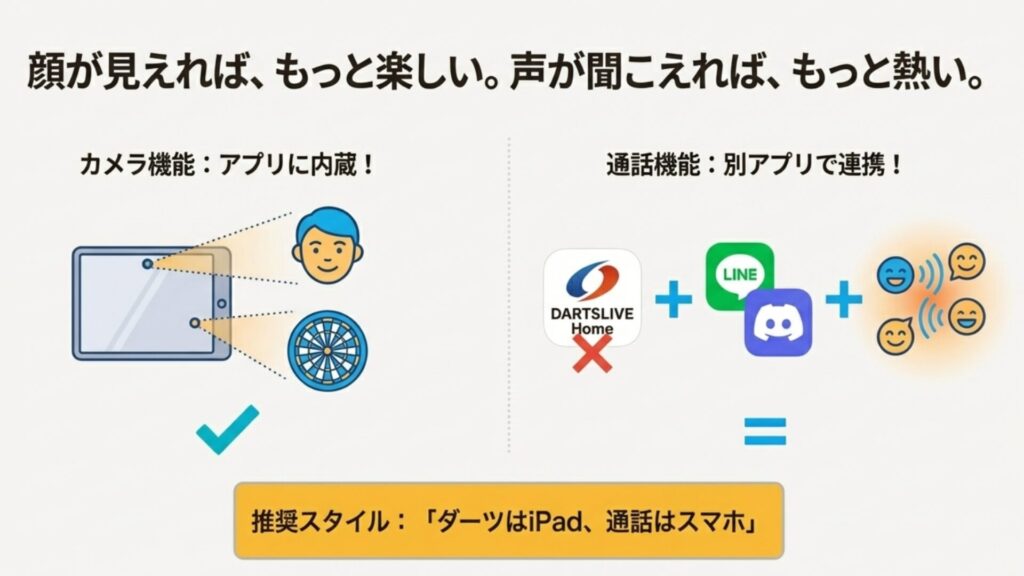
オンライン対戦の醍醐味は、相手の反応を見ながらプレイできることですが、ダーツライブホーム単体でどこまでできるのでしょうか。
カメラ機能について
ダーツライブホームアプリにはカメラを利用する機能が搭載されています。オンライン対戦では、カメラを活用することで、相手の様子を確認しながらプレイできます。カメラの利用方法や表示内容は、使用する端末やアプリの設定によって異なる場合があります。
なお、インカメラとアウトカメラの切り替え方法や、対戦画面内の映像表示位置については、今回確認した公式公開資料だけでは現行の操作方法を確定できませんでした。カメラを利用する場合は、アプリのカメラ設定と端末側のカメラ権限を確認してください。
映像を送受信すると通信量が増えるため、回線が不安定な場合はカメラの利用を見直すことで、通信負荷を減らせる場合があります。
通話(ボイスチャット)機能について
通話機能は現在のアプリ画面で確認しよう
DARTSLIVE Homeのライブルームについては、ボイスチャットを利用できるとする利用者の報告があります。ただし、今回確認できた公式公開資料だけでは、現行アプリにおける音声通話の対応範囲や具体的な設定方法までは確定できませんでした。
そのため、友達と会話しながら投げたい場合は、まず現在のアプリの対戦画面やライブルームの設定を確認してください。音声通話機能が利用できない場合や、別の通話手段を使いたい場合は、スマホでLINE通話やDiscordのボイスチャットを利用する方法もあります。
例えば、iPadでダーツアプリを動かしながら、手元のスマホでLINE通話をする方法なら、ダーツアプリの操作と通話を分けられます。アプリ側で接続トラブルが起きた時にも、別端末の通話を使っていれば友達と連絡を取りやすいので便利です。
友達との対戦結果はレーティングやデータに反映されるか
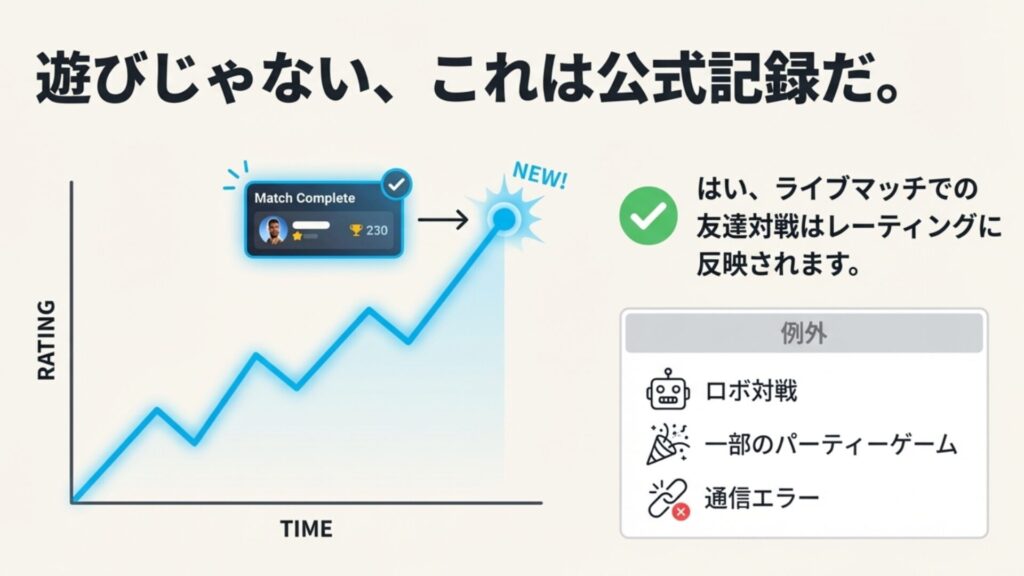
「遊びとはいえ、真剣勝負。せっかく良いスタッツが出たならレーティングに反映させたい!」と思いますよね。
結論から言うと、DARTSLIVE Homeにはレーティングやプレイデータを確認する機能があります。ただし、友達とのすべての対戦結果が、同じ条件でレーティングに反映されるとは限りません。
特に注意したいのは、DARTSLIVE Homeで表示されるレーティングと、店舗のDARTSLIVE2・DARTSLIVE3で利用するダーツライブカードのレーティングを無条件に同一視しないことです。Homeで記録されたデータが店舗側のレーティングにどのように反映されるかについては、現在のサービス仕様を確認する必要があります。
また、以下のようなケースでは、通常の対人戦とデータの扱いが異なる可能性があります。
- ロボ対戦の場合:CPUを相手にしたゲームは、通常の対人戦とはデータの扱いが異なる場合があります。
- 特定のゲームモード:ゲームによって、レーティングの算出対象となるかどうかが異なる場合があります。
- 通信エラーが起きた場合:試合終了前に通信が切れた場合は、結果が正常に記録されない可能性があります。
01ゲームやクリケットなど、レーティングに関係するゲームを楽しむ場合も、現在のアプリで反映条件を確認しておくと安心です。友達と切磋琢磨しながら、プレイデータの変化を確認するのも楽しみの一つですね。
同時接続は何人まで?最大プレイ人数の仕様解説
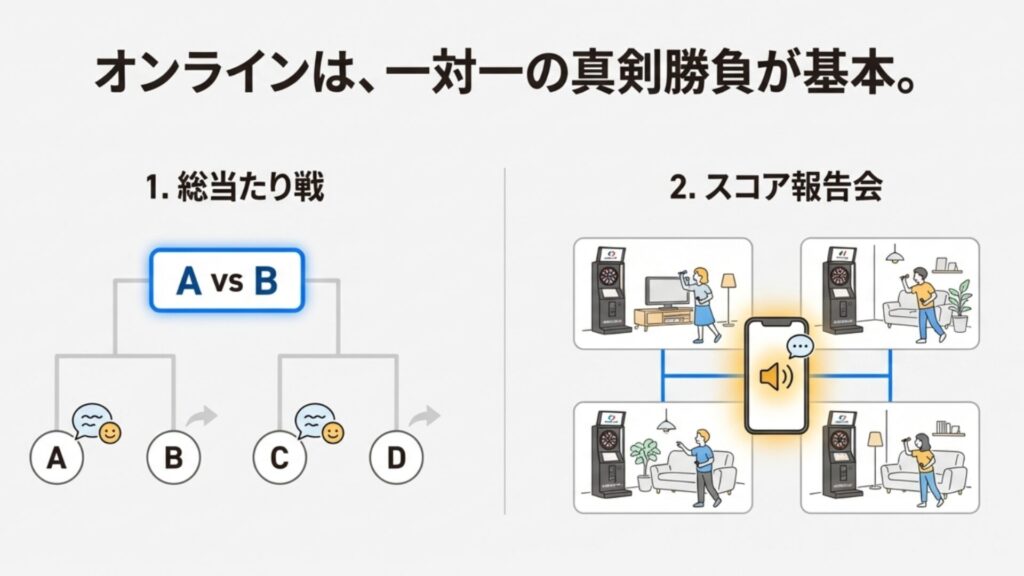
※上の画像はシングルス対戦を説明したイメージです。現在はライブルームにダブルス対戦機能も追加されています。
「オンライン飲み会で4人集まったから、全員でダーツ大会をしたい!」という要望もよくあります。以前はオンライン対戦といえば1対1のシングルスが中心でしたが、DARTSLIVE Homeでは対戦形式が拡充されています。
2026年2月のアプリアップデートでは、ライブルームにダブルス対戦機能が追加されました。そのため、現在は「オンライン対戦は1対1しかできない」と考える必要はありません。
ただし、通常のライブマッチとライブルームでは利用できる対戦形式が異なります。また、複数人での参加方法や組み合わせ、参加人数の上限は、利用するゲームや対戦形式によって確認が必要です。
離れた場所にいる友達3人や4人で遊びたい場合は、ライブルームのダブルス対戦を確認するほか、以下のような楽しみ方もあります。
- 総当たり戦にする:「Aさん vs Bさん」が対戦している間、CさんとDさんは通話で応援する観戦役に回り、終わったら交代する。
- リーグ戦形式:それぞれの家で個別に「ロボライバル」や「カウントアップ」を行い、そのスコアを通話で報告し合って順位を決める。
友達と遊ぶ人数が多い場合は、ライブルームのダブルス対戦と、シングルスを組み合わせた遊び方を検討してみましょう。
友達とマッチングしない場合に確認すべき通信環境と設定
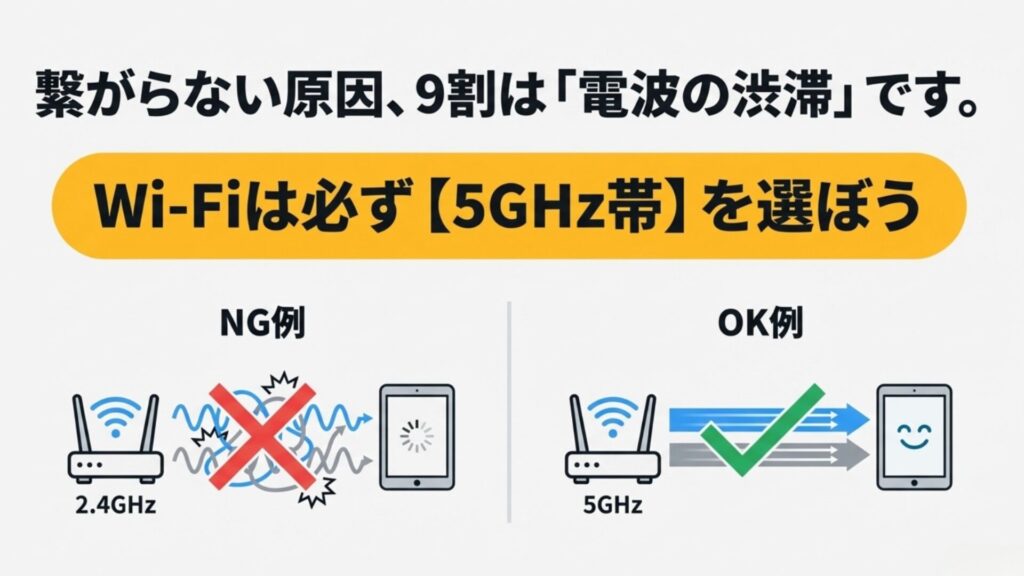
※上の画像はWi-Fiの周波数帯による電波干渉を説明したイメージです。2.4GHz帯が必ず使用できないという意味ではありません。
「パスコードも合わせた。時間も合わせた。なのにお互いが見つからない!」これはオンライン対戦で困りやすいトラブルの一つです。また、対戦中にダーツが刺さってから画面に反映されるまでの遅延もストレスの原因になります。
こうしたトラブルは、Wi-Fiの電波状況だけでなく、Bluetooth接続、アプリの状態、通信回線の混雑など、複数の原因によって発生する可能性があります。
Wi-Fiの周波数帯とBluetoothの電波干渉に注意
ダーツライブホームのボードとスマホは「Bluetooth」で接続されています。Bluetoothは2.4GHz帯の電波を使用するため、同じ2.4GHz帯のWi-Fiと電波干渉を起こす場合があります。
ただし、2.4GHz帯のWi-Fiが必ず使用できないわけではありません。通信が不安定な時は、スマホやタブレットが5GHz帯のWi-Fiに対応していれば、接続先を切り替えて改善するか確認してみましょう。
なお、5GHz帯への切り替えだけで、すべての通信トラブルが解消するわけではありません。ダーツボードと端末の距離、ルーターの設置場所、周辺機器の電波干渉なども確認することが大切です。
その他、以下の項目もチェックリストとして活用してください。
- ダーツボードとスマホ・タブレットのBluetooth接続は正常ですか?
- Androidを使用している場合、アプリが求める「付近のデバイス」や位置情報などの権限を許可していますか?必要な権限はOSのバージョンによって異なる場合があります。
- Wi-Fiやモバイル通信は安定していますか?
- お互いのアプリは利用できる最新版になっていますか?
- 対戦相手の検索条件やパスコードの設定に違いはありませんか?
- バックグラウンドで動画再生アプリなどが動いていませんか?
- 電子レンジなど、電波干渉の原因となる機器を使用していませんか?
原因が分からない場合は、アプリや端末の再起動、Bluetoothの再接続などを一つずつ試してみましょう。通信設定を一度に大きく変更するより、原因を切り分けながら確認する方が対処しやすくなります。
ダーツライブホームとお店のダーツライブ3の対戦機能の違い

よくある勘違いとして、「家のダーツライブホームから、お店にあるダーツライブ3で投げている友達と対戦できる」と思っている方がいますが、通常のDARTSLIVE Homeのオンライン対戦では、店舗にあるDARTSLIVE3やDARTSLIVE2との直接対戦には対応していません。
ダーツライブホームのオンライン対戦は、家庭用アプリ「DARTSLIVE Home」を利用するプレイヤー同士で楽しむ仕組みです。店舗用マシンのオンライン対戦とは、利用するシステムや対応する機能が異なります。
「なんだ、残念…」と思うかもしれませんが、自宅にいながら離れた友達と対戦できるのは、家庭用ダーツボードならではの魅力です。オンライン対戦やライブルームを使えば、外出できない日でも仲間と一緒にダーツを楽しめます。
また、アプリの画面デザインや効果音、アワードムービーなどはダーツライブ3の世界観を再現しています。家で練習して、お店でその成果を披露するというサイクルを作るには、魅力的な環境であることに変わりはありません。
オンライン対戦で相手を不快にさせないマナーと暗黙のルール

いくら友達とはいえ(あるいは友達の友達と遊ぶ場合など)、画面の向こうには生身の人間がいます。オンライン特有のマナーを守って、お互いに気持ちよくプレイしましょう。
1. 挨拶はスタンプで
マッチングした直後には「よろしくお願いします」、対戦が終わったら「ありがとうございました」の意味を込めて、スタンプを送るのが基本マナーです。無言で始まり無言で去るのは、あまり印象が良くありません。
2. 「ながら投げ」による遅延に注意
自宅だとついテレビを見ながら、スマホをいじりながら投げてしまいがちですが、相手を待たせすぎるのはNGです。スローのテンポが悪くなると、相手のリズムも崩してしまいます。対戦中は画面に集中しましょう。
3. 回線切断は最大のタブー
負けそうになったからといって、アプリを強制終了したり電源を切ったりするのは絶対にやめましょう。これは「切断厨」と呼ばれ、最も嫌われる行為です。最後まで正々堂々と投げ切るのがダーツプレイヤーとしての品格です。
対戦相手が見つからない時のロボ対戦活用法と練習モード
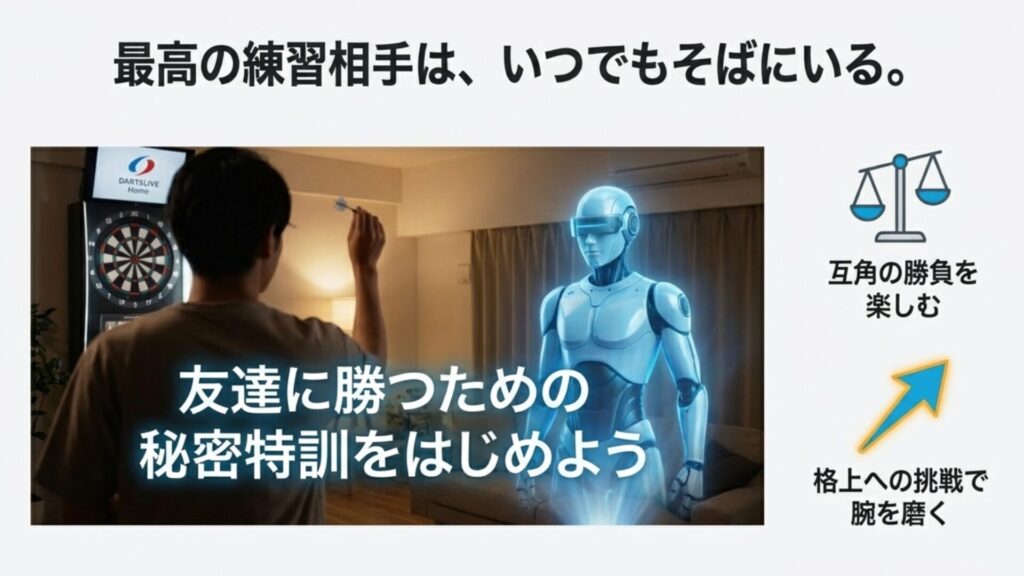
「友達と遊ぶ約束をしていたけど急用でキャンセルになった」「深夜すぎてロビーに誰もいない」そんな時でも、ダーツライブホームなら寂しくありません。優秀な練習パートナーである「ロボライバル」がいるからです。
ロボライバルは、CPUを相手にダーツを楽しめる機能です。公式アプリの案内では9段階のレベル設定に対応しており、自分の実力や練習目的に合わせて対戦相手の強さを選べます。
例えば、最初は勝負しやすいレベルを選び、慣れてきたら少し強いレベルに挑戦する、といった使い方がおすすめです。任意のレーティング数値を自由に入力できるという意味ではないため、アプリに用意されているレベルから選択しましょう。
ロボットは感情がないので淡々とブルに入れてきますが(笑)、それが逆にメンタルトレーニングにもなります。「友達に勝つための秘密特訓」として、このロボ対戦を使いこなすのも上達への近道です。
ダーツライブホームの友達対戦に関するよくある質問
まとめ:ダーツライブホームで友達と対戦
ダーツライブホームは、単なる練習器具を超えて、家にいながら友達と繋がり、熱い勝負を楽しめるコミュニケーションツールです。
最初は「パスコードの設定」や「Wi-Fiの接続確認」など、少し戸惑う部分があるかもしれませんが、現在のアプリで利用できる機能と設定方法を確認すれば、離れた友達ともオンライン対戦を楽しめます。特に「ボードと端末のBluetooth接続」「安定したインターネット環境」「ライブマッチとライブルームの違い」を押さえておくことが大切です。
また、ライブルームにはダブルス対戦機能が追加され、オンライン対戦ではCOUNT-UPにも対応しています。以前より遊び方の選択肢が増えているので、友達との対戦スタイルに合わせて活用してみましょう。
ぜひこの機能をフル活用して、離れた友達とも「ナイスダーツ!」と声を掛け合いながら、充実したダーツライフを送ってくださいね。それでは、オンラインのロビーでお会いしましょう!
※本記事は2026年10月に確認できた情報をもとに更新しています。DARTSLIVE Homeアプリはアップデートによって機能や操作画面、会員プランごとの利用条件が変更される場合があります。最新の仕様はDARTSLIVE Home公式アプリ(App Store)などの公式案内をご確認ください。