
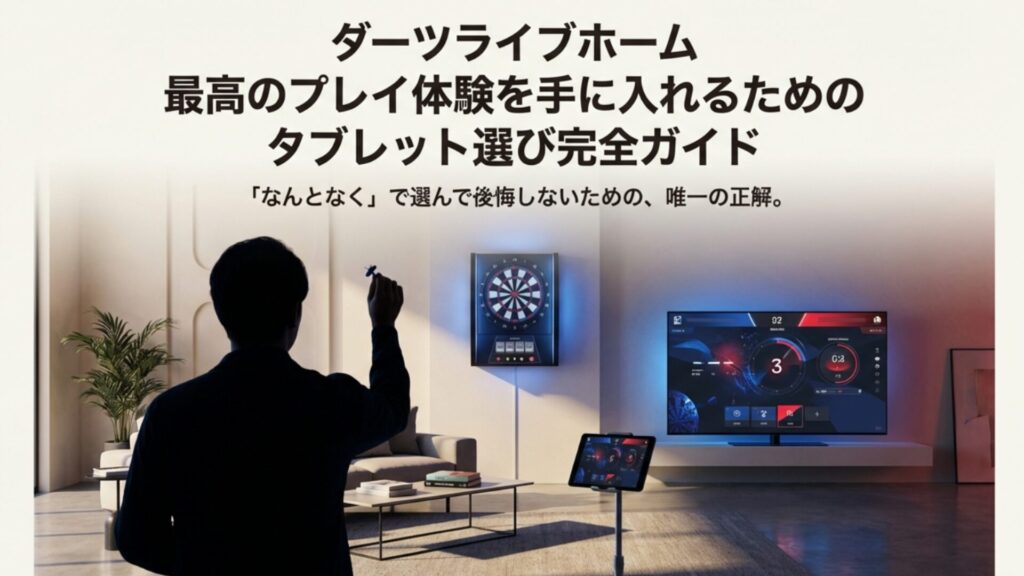
こんにちは。初心者のためのダーツ練習方法、運営者の「ブルくま」です。自宅で本格的なダーツが楽しめるダーツライブホームですが、購入を検討する際に多くの方が悩むのが、タブレット選びやモニターへの接続方法に関する問題ではないでしょうか。
実際にダーツライブホームはどのiPadに対応していますかという疑問や、手持ちのFireタブレットや安いAndroid端末でも動作するのか、あるいはドンキや中古で売られている格安機種でも問題ないのかといった不安を抱えている方も多いはずです。
また、より大画面で楽しむためにテレビ接続やパソコンでプレイできますかといった点や、アプリが連動しない時の対処法、さらにはサービス終了の噂に関する真実やおすすめのサイズなど、知っておくべきことは山ほどあります。
せっかく買ったのに快適に遊べないという事態を避けるためにも、推奨される動作環境とおすすめの機種について、私の経験を交えて詳しくお話しします。
この記事でわかること
- 公式推奨スペックと実際に快適に動くタブレット機種の違い
- コスパ重視のFireタブレットやAndroid端末を選ぶ際のリスクと注意点
- iPadやテレビモニターへ出力して大画面で楽しむための具体的な接続方法
- アプリが連動しないトラブルの解決策と快適なプレイ環境の作り方
ダーツライブホームにおすすめのタブレットと選び方
ダーツライブホームを快適に楽しむために最も重要なのは、実はダーツボード本体よりも、その「頭脳」となるタブレット選びにあると言っても過言ではありません。
アプリの動作が重いと、ダーツが刺さってから反応するまでにタイムラグが発生したり、最悪の場合はアプリが落ちてしまったりして、せっかくの練習が台無しになってしまいます。ここでは、失敗しないためのタブレット選びの基準を解説していきます。
DARTSLIVE Homeアプリの推奨動作環境と対応機種
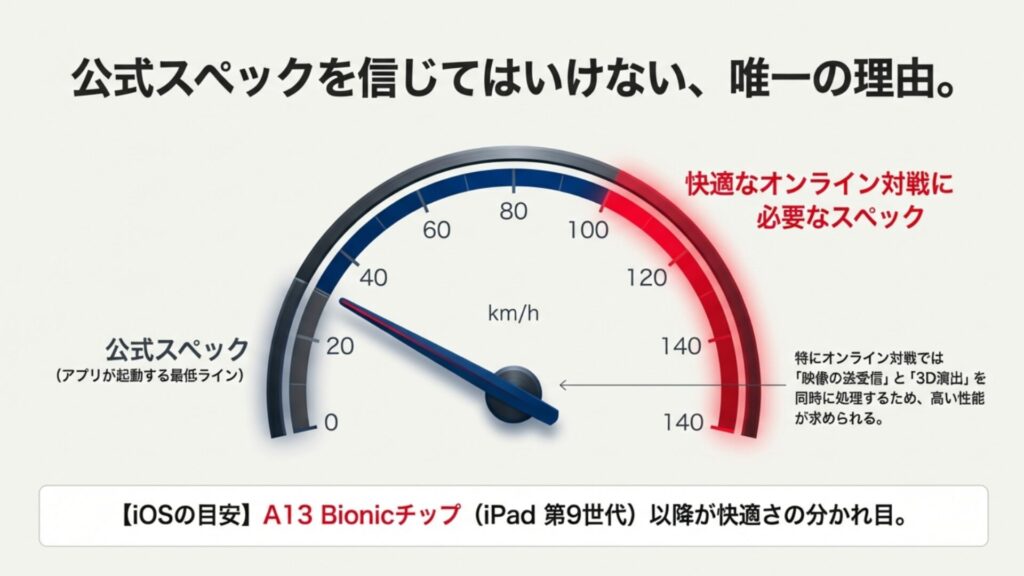
まず、メーカーが発表している公式の推奨動作環境を正確に把握しておく必要があります。しかし、ここで一つ大きな落とし穴があります。それは、公式が発表しているスペックはあくまで「アプリが起動する最低ライン」であり、「快適にプレイできるライン」とは大きく異なるという現実です。
例えば、公式情報によるとiOS端末の要件は「iOS 13以降」、Android端末は「Android 9以降かつメインメモリ4GB以上」とされています(出典:ダーツハイブ『DARTSLIVE Homeアプリをはじめよう!』)。この要件だけを見れば、数年前の古いスマートフォンや、エントリーモデルの格安タブレットでも動作するように思えます。
しかし、近年のアプリのアップデートにより、特に「ライブマッチ(オンライン対戦)」機能における映像処理の負荷は高まっています。対戦相手のカメラ映像をリアルタイムで受信しながら、自分のカメラ映像を送信し、さらにダーツのヒット判定と滑らかな3D演出を同時に処理する必要があるためです。
私の実体験から言うと、iOSであればA13 Bionicチップ(iPad 第9世代 / iPhone 11)以降のプロセッサを搭載したモデルでないと、演出のたびに一瞬画面が止まるような「カクつき」を感じることがあります。
Androidにおいてはさらにシビアで、OSのバージョンよりも搭載されているSoC(System on a Chip)の性能が全てを握っています。推奨スペックギリギリの端末を買うと、メニュー画面の遷移ですら重たく感じ、ストレスが溜まる原因になりますので、少し余裕を持ったスペック選びが重要です。
ここがポイント
公式の動作要件は「最低限」の基準です。特にオンライン対戦(ライブマッチ)などの高負荷な処理をスムーズに行うには、推奨よりも少し上のスペックを持つ端末を選ぶのが正解です。
コスパ最強のFireタブレットは実際に使えるのか
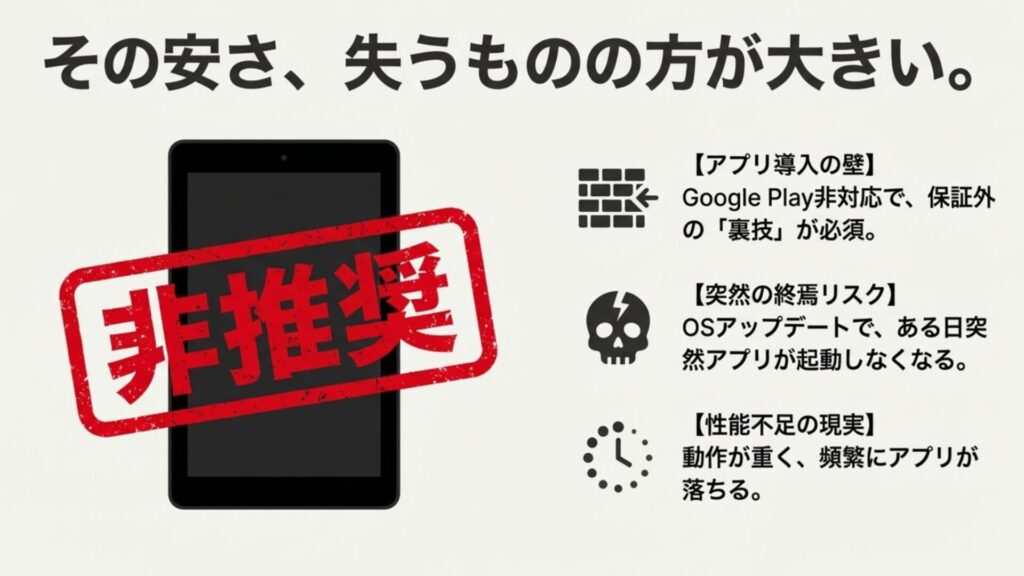
「ダーツ専用にするなら、安くて画面が大きいFireタブレットが最強ではないか?」と考える方は非常に多いです。Amazonのセール時には10インチモデルが1万円台で購入できるため、コストパフォーマンスは魅力的に見えます。しかし、結論から申し上げますと、ダーツライブホーム用としてFireタブレットを購入することは強く非推奨です。
最大の理由は、Fireタブレットに搭載されている「Fire OS」が、標準ではGoogle Playストアに対応していない点です。DARTSLIVE HomeアプリはAmazonアプリストアでは配信されていないため、通常の方法ではインストールすらできません。
インターネット上には「Google Play開発者サービス」を無理やりインストールしてAndroidアプリを動かす「裏技」も存在しますが、これはメーカーの保証対象外となる行為です。
さらに恐ろしいのは、Amazon側のOSアップデートにより、ある日突然その裏技が塞がれ、アプリが起動しなくなるリスクが常にあるということです。
また、ハードウェア性能の面でも不安が残ります。Fireタブレットはあくまで「動画視聴」や「読書」に特化してコストダウンされた端末です。そのため、グラフィック処理能力(GPU性能)は決して高くありません。
ダーツライブホームのような、3DグラフィックとBluetooth通信を常時行うゲームアプリを動かすと、動作がもっさりしたり、アプリが頻繁に落ちたりすることが報告されています。せっかく練習しようと思ったのに、アプリの再起動に時間を取られるのは本末転倒ですよね。
注意点
「Fireタブレットでも動いた」という報告も一部にはありますが、動作の保証は一切ありません。安物買いの銭失いになるリスクが高いので、メイン機としての利用はおすすめしません。
動作が安定しているiPadのおすすめモデル
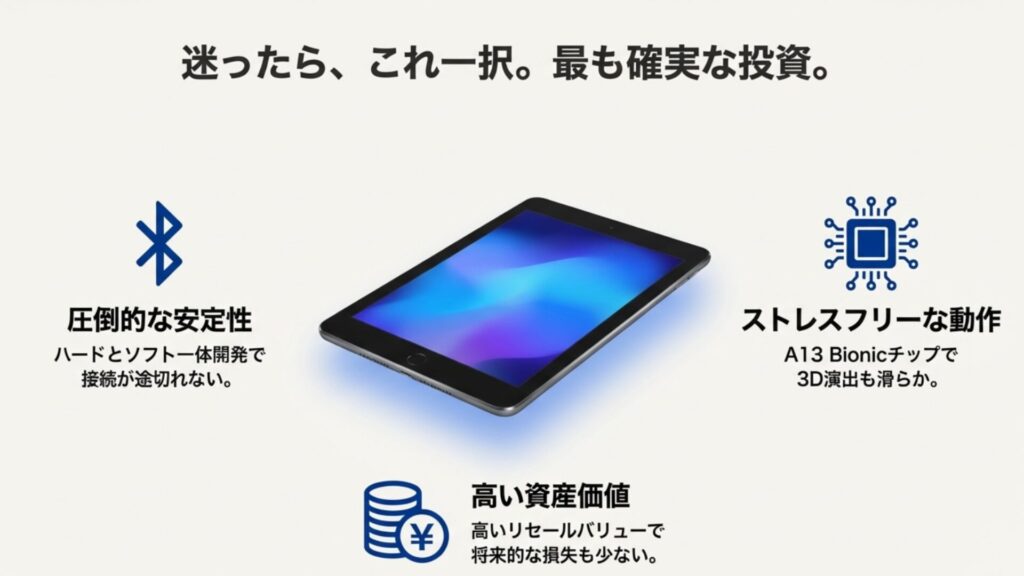
予算が許すのであれば、最も確実で失敗がない選択肢は間違いなくiPadシリーズです。その理由は、単に性能が良いからだけではありません。iOS(iPadOS)は、ハードウェアとソフトウェアがApple一社によって統合的に開発されているため、Android端末に比べて「Bluetooth接続の安定性」が圧倒的に高いのです。
ダーツライブホームはBluetoothを使ってボードと通信を行いますが、この通信が途切れるとゲームが中断してしまいます。iPadはこの無線通信の制御が非常に優秀で、スリープからの復帰時の再接続などもスムーズです。
特におすすめなのが、iPad(第9世代)です。現在は最新モデルではありませんが、搭載されているA13 Bionicチップは、ダーツライブホームを動かすには十分すぎるほどのパワーを持っています。
新品でもAndroidのミドルレンジタブレットと同等の価格帯で購入できることが多く、中古市場でも在庫が豊富です。さらに、iPadはリセールバリューが高いため、もし将来ダーツをやめて手放すことになっても、比較的高値で売ることができます。
iPad AirやProは画面のリフレッシュレートが高く(ProMotionテクノロジー)、矢が飛ぶアニメーションがさらに滑らかになりますが、ダーツ専用機としてはオーバースペック気味です。「お絵描きや動画編集もしたい」という目的がない限り、無印iPadで十分満足できるはずです。
ホームボタンのメリット
第9世代iPadのようなホームボタンがあるモデルは、ベゼル(画面の縁)が広いため、タブレットホルダーに固定する際に画面を隠さず設置しやすいという地味なメリットもあります。
Androidタブレットで安くて使える機種の選び方
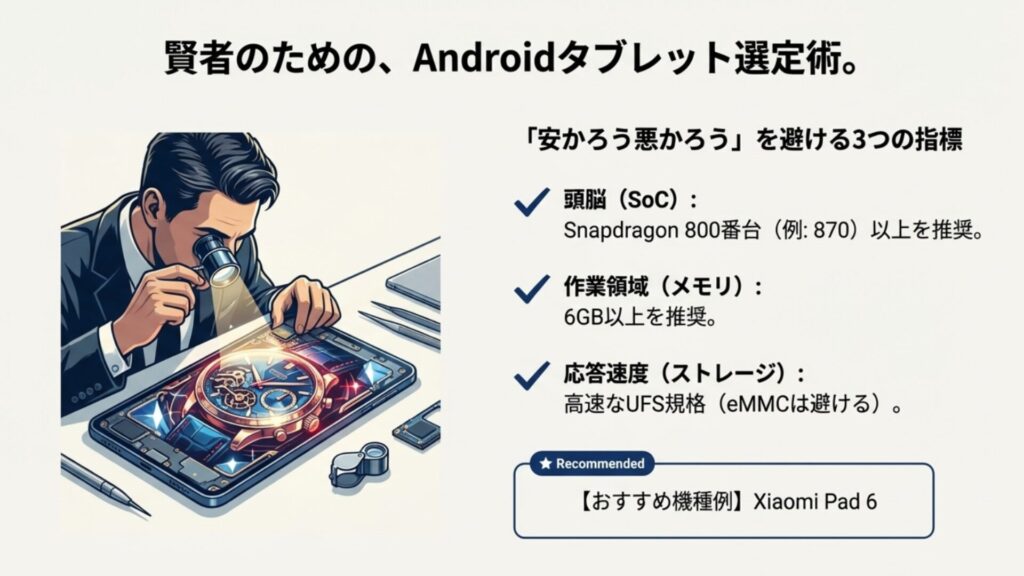
「iPadは高すぎるけど、Fireタブレットのような裏技も使いたくない」という方には、Androidタブレットが有力な選択肢となります。ただし、Androidタブレットは「ピンからキリまで」あり、選び方を間違えるとゴミを買うことになりかねません。選定の基準として最も重視すべきなのは、搭載されているチップセット(SoC)の型番です。
具体的には、Qualcomm社の「Snapdragon 800番台(860, 870など)」を搭載したモデルを選ぶことを強く推奨します。最近では「Snapdragon 695」などの600番台後半のチップも性能が上がっていますが、3D描写の滑らかさにおいて800番台には及びません。
現在のおすすめ筆頭は、Xiaomi Pad 6です。この端末は4万円台という価格ながら、iPad Proに匹敵するリフレッシュレート144Hzのディスプレイと、強力なSnapdragon 870チップを搭載しており、「コスパお化け」と呼ばれるほどの名機です。
Androidタブレットを選ぶ際は、以下の3つのスペックを必ずチェックしてください。
- CPU(SoC): Snapdragon 860/870以上、または同等の性能を持つMediaTek Dimensity 8000番台以上。
- メモリ(RAM): 6GB以上推奨。Androidはバックグラウンド処理でメモリを消費するため、4GBではギリギリです。
- ストレージ規格: UFS 3.1などの高速規格。安いタブレットに使われる「eMMC」規格は読み込みが遅く、アプリ起動に時間がかかります。
ドンキや中古の格安タブレットを購入する際のリスク
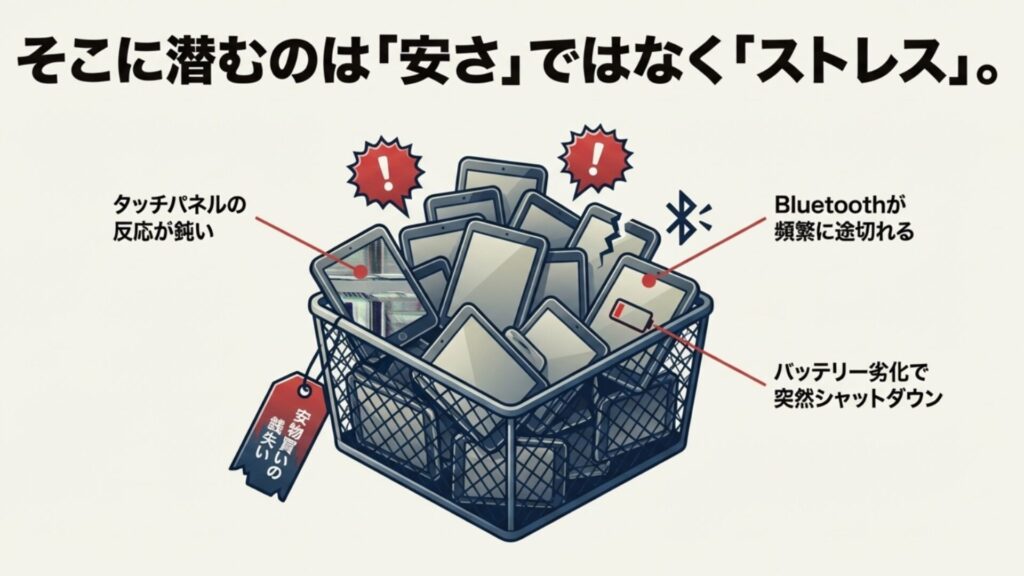
ドン・キホーテなどで見かける「情熱価格」の格安タブレットや、中古ショップのワゴンセールで売られている数千円のAndroidタブレット。これらは「とりあえず動けばいい」という軽い気持ちで購入するには、あまりにもリスクが高すぎます。
これらの端末の多くは、コストを極限まで下げるために、数年前のローエンド(低性能)な部品の在庫処分品で作られていることが珍しくありません。
例えば、タッチパネルの感度や反応速度(タッチサンプリングレート)が低いと、画面をタップしてから反応するまでにコンマ数秒の遅れが生じます。ダーツのアプリ操作でストレスを感じるだけでなく、Bluetoothモジュールの品質も低いため、ボードとの接続が頻繁に切れる「瞬断」が発生しやすい傾向にあります。
また、中古端末特有のリスクとして「バッテリーの劣化」は見逃せません。バッテリー電圧が不安定な古い端末は、負荷がかかった瞬間にシャットダウンしたり、給電しながらでないと動作しなかったりと、設置の自由度を奪います。
さらに、Android OSのバージョンが古すぎると(Android 8以下など)、アプリのインストール要件を満たせず、そもそもスタートラインにすら立てないこともあります。「安物買い」をして結局ストレスで買い直すことになるよりは、最初から信頼できるスペックの新品、あるいは状態の良いiPadの中古を選ぶのが賢明です。
ダーツライブホームにおすすめのタブレット設定と環境
最適なタブレットを手に入れたら、次はそれを最大限に活かすための環境作りです。大画面での出力や、防音・防振対策、通信トラブルを防ぐための設定など、より快適な「おうちダーツ」環境を構築するためのノウハウを紹介します。
パソコン(PC)でアプリは起動できるのか

「普段使っているゲーミングPCの大画面モニターでダーツをプレイしたい」という要望は非常に多いです。PCのスペックなら余裕で動くはずだと思われるかもしれませんが、残念ながらDARTSLIVE HomeアプリはPC(Windows/Mac)には正式対応していません。
技術的に詳しく解説すると、Windows 11の「Androidアプリ実行機能(WSA)」や、「BlueStacks」「NoxPlayer」といったAndroidエミュレーターソフトを使用することで、PC上でアプリを起動させること自体は不可能ではありません。
しかし、最大の問題は「Bluetooth接続」にあります。PCのエミュレーター環境では、Bluetooth機器(この場合はダーツボード)の信号をアプリに正しくパススルー(中継)させることが非常に難しく、ペアリングが成功しても信号を受け取らなかったり、激しい遅延が発生したりします。
公式サポートも「PC非対応」を明言しており、不具合が起きても何のサポートも受けられません。PCモニターを使いたい場合は、PC本体でアプリを動かすのではなく、次項で紹介するように「ダーツライブホームをモニター接続」して映像を出力する方法を採用するのが、最もスマートで確実な解決策です。
大画面で楽しむためのテレビやモニターへの接続方法
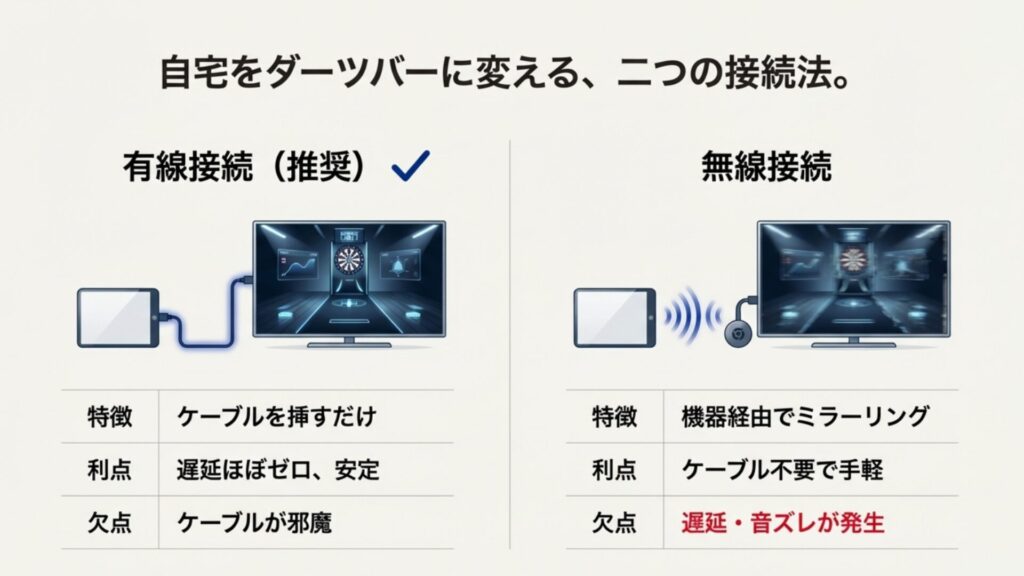
タブレットの小さな画面ではなく、リビングのテレビやPCモニターに画面を映し出すことで、自宅にいながらダーツバーのような臨場感を味わうことができます。これを実現するには、主に「有線接続」と「無線接続」の2つのアプローチがあります。
私が強くおすすめするのは、USB Type-Cケーブル等を使った有線接続です。iPad(USB-C搭載モデル)や、映像出力機能(DisplayPort Alt Mode)に対応したAndroidタブレットであれば、「USB-C to HDMI変換アダプタ」を使用することで、ケーブル一本で映像と音声をモニターに送ることができます。
この方法は設定が不要で、ケーブルを挿すだけで即座に映る利便性と、通信環境に左右されない安定性が魅力です。
| 接続方法 | 必要なもの | メリット | デメリット |
|---|---|---|---|
| 有線接続(HDMI) | USB-C to HDMI変換アダプタ、HDMIケーブル | 遅延がほぼ無い、画質が良い、接続が安定する | ケーブルが物理的に邪魔になる、対応端末が必要 |
| 無線接続(ミラーリング) | Apple TV、Chromecast、Fire TV Stick等 | ケーブル不要でスッキリ、手軽に接続できる | 遅延が発生しやすい、音ズレの原因になる、画質が劣化する |
外部モニター出力時の遅延とケーブルの選び方
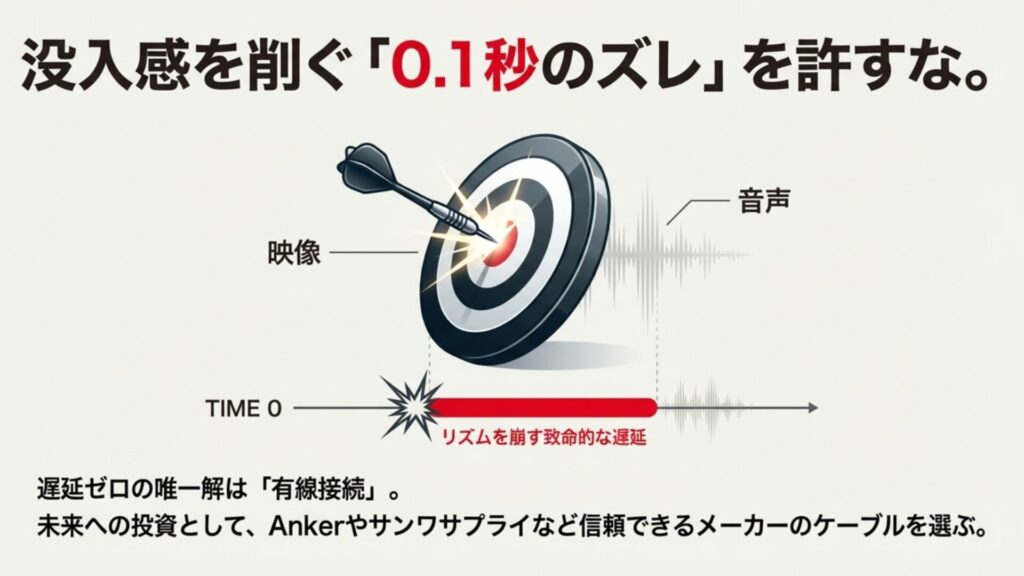
ダーツという競技において、「音」と「映像」のズレ(レイテンシ)は致命的な問題です。ダーツがボードに刺さった瞬間に「ズドン!」という効果音が鳴ってこそ気持ちが良いものですが、これがワンテンポ(0.5秒など)遅れて鳴ると、脳が違和感を覚え、プレイのリズムが崩れてしまいます。
無線ミラーリング(AirPlayやMiracast)は、映像データを圧縮してWi-Fi経由で飛ばす仕組み上、どうしても数十ミリ秒〜数百ミリ秒の遅延が発生します。これに対し、有線接続であれば遅延はほぼゼロに抑えることが可能です。
ただし、iPad(特に無印やAir)を一般的なテレビ(アスペクト比16:9)に出力する場合、iPadの画面比率(4:3)に合わせて左右に黒い帯(ピラーボックス)が表示されてしまう点には注意が必要です。
Androidタブレットの中には、Xiaomi Pad 6のように画面比率が16:10でテレビに近いものがあり、これらは黒帯が少なく画面いっぱいに表示できるという隠れたメリットがあります。
ケーブル選びも重要です。100円ショップなどの安価なHDMIケーブルや変換アダプタは、シールド処理が甘くノイズを拾いやすかったり、接触不良を起こしやすかったりします。Ankerやサンワサプライといった信頼できるメーカーの製品を選ぶことが、トラブルフリーな環境への投資となります。
アプリが連動しない・接続できない時のチェックリスト
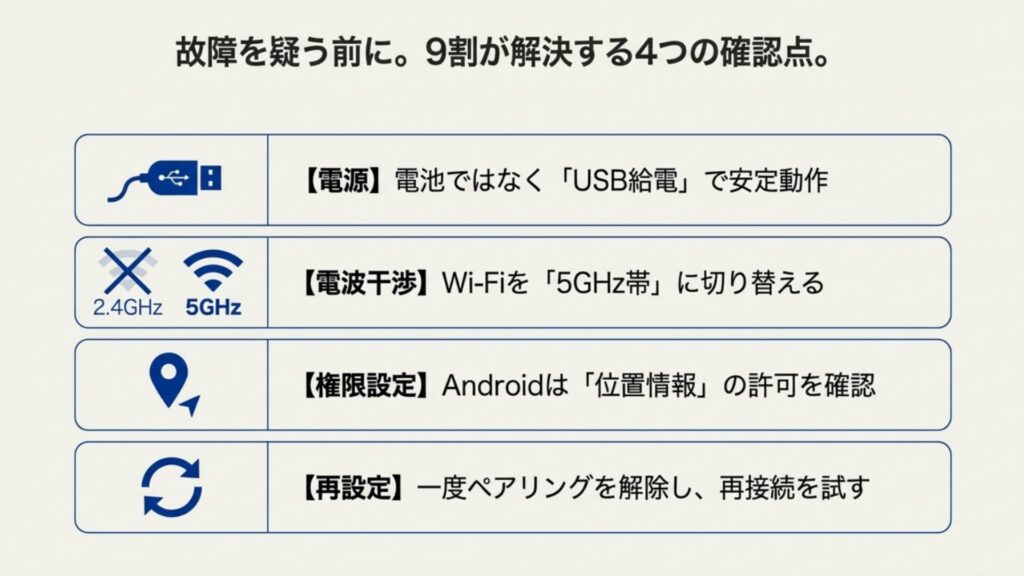
「買ったばかりなのにタブレットとボードが繋がらない!」「投げても反応しない時がある!」というトラブル。これは初期不良を疑う前に、環境設定を見直すことで9割方解決します。特に多い原因とその対策をまとめました。
接続トラブル解決チェックリスト
- 電池運用をやめてUSB給電にする: ボードは乾電池でも動きますが、電池残量が減るとBluetoothの電波出力が弱まり、接続が不安定になります。安定動作には、コンセントからのUSB給電が絶対に推奨です。
- Wi-Fiを5GHz帯に変更する: Bluetoothは「2.4GHz帯」の電波を使用します。家庭内のWi-Fiも同じ2.4GHz帯を使っている場合、電波干渉(混信)が起きて接続が切れやすくなります。タブレットのWi-Fi接続先を「5GHz(11ac/ax)」に切り替えるだけで、劇的に改善することがあります。
- Androidの位置情報権限: Androidの仕様上、Bluetooth接続には「位置情報の許可」が必要な場合があります。設定でアプリの権限を確認し、「正確な位置情報」を許可しているか確認しましょう。
- Bluetoothの再ペアリング: 一度端末側のBluetooth設定からボードの登録を解除(削除)し、アプリ側から再度検索・接続を行うことで直るケースも多いです。
ダーツライブホームのサービス終了の噂に関する真実
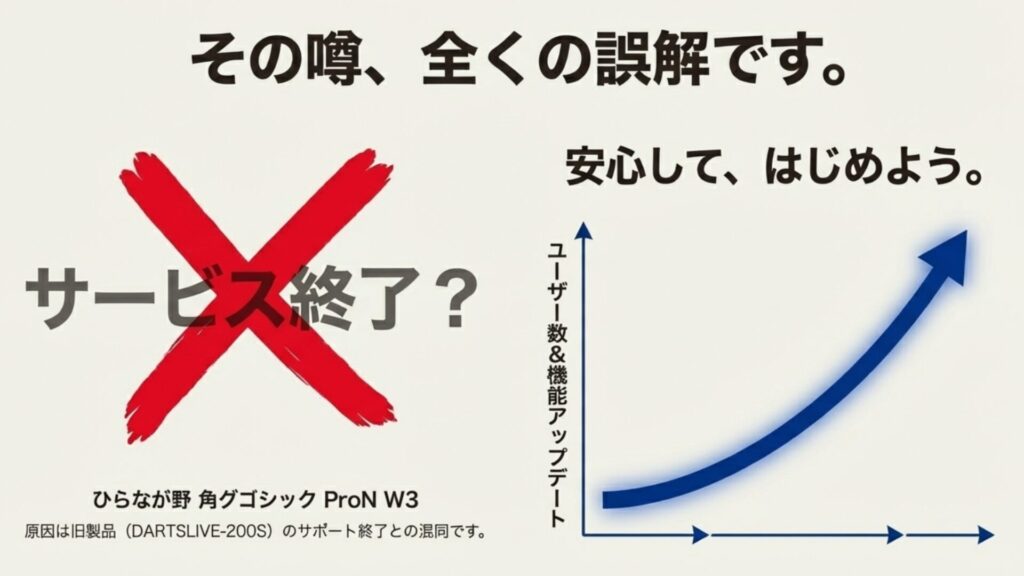
Google検索の関連ワードに「サービス終了」という不穏な言葉が出てきて、購入を躊躇している方もいるかもしれません。しかし、安心してください。DARTSLIVE Homeのサービス自体が終了するという事実は一切ありません(2025年現在)。
この噂が流れている原因は、主に2つの誤解に基づいています。1つ目は、以前販売されていた旧機種「DARTSLIVE-200S」専用の古いアプリのアップデートやサポートが終了したこと。2つ目は、ダーツライブ社が提供していた別の関連サービスやキャンペーンの終了情報が混同されていることです。
現在のDARTSLIVE Homeは、同社の家庭用ダーツ事業の主力製品であり、アプリも頻繁にアップデートされ、新しいゲームや機能が追加され続けています。ユーザー数も増加傾向にあり、今後も長くサービスが続くことは間違いありませんので、安心して導入して大丈夫です。
タブレットと一緒に揃えたいスタンドや周辺機器
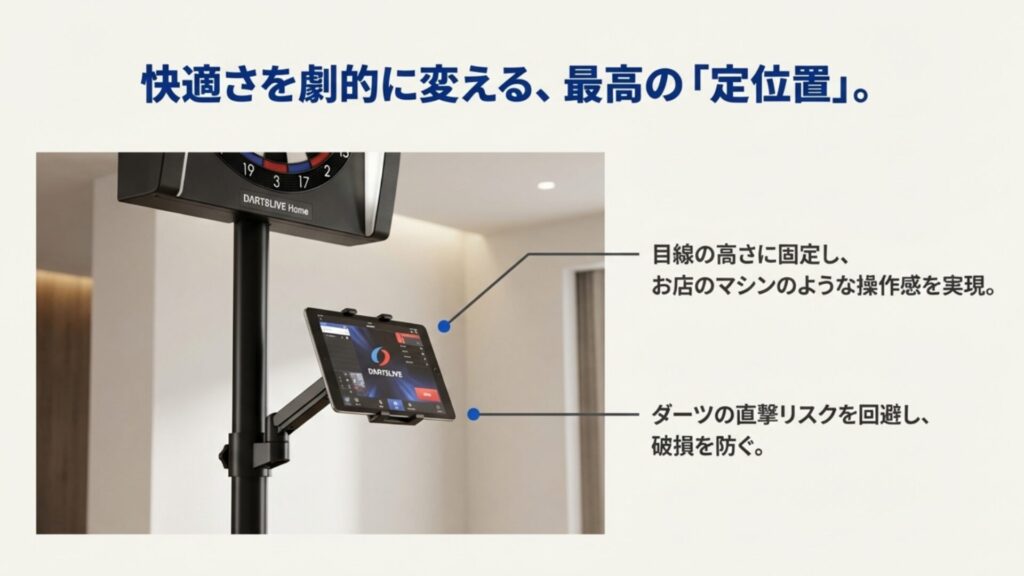
快適なホームダーツ環境を作るためには、タブレットを「どこに」「どうやって」置くかも非常に重要です。机の上にポンと置くだけでは、目線が低すぎて操作のたびに屈む必要がありますし、何より跳ね返ったダーツ(バウンスアウト)が画面に直撃して破損するリスクがあります。
最もおすすめなのは、「DARTSLIVE ポールスタンド」のような純正のダーツスタンドを使用することです。このスタンドには、ポール部分に取り付けられる専用のタブレット台が標準で付属しています。
これを使えば、ダーツボードの直下や真横など、スローラインから戻ってきた時に自然と手が届く位置に画面を固定できます。操作性が格段に向上するだけでなく、誤って踏んだり落としたりする事故も防げます。
もしメタルラックなどで自作の棚を作る場合や、突っ張り棒タイプ以外のスタンドを使う場合は、市販の「クリップ式アームスタンド」を活用しましょう。アームを使って画面を目線の高さまで持ってくることで、お店のダーツマシンのような感覚でプレイできるようになります。
快適なプレイ環境を作るための最適な画面サイズ
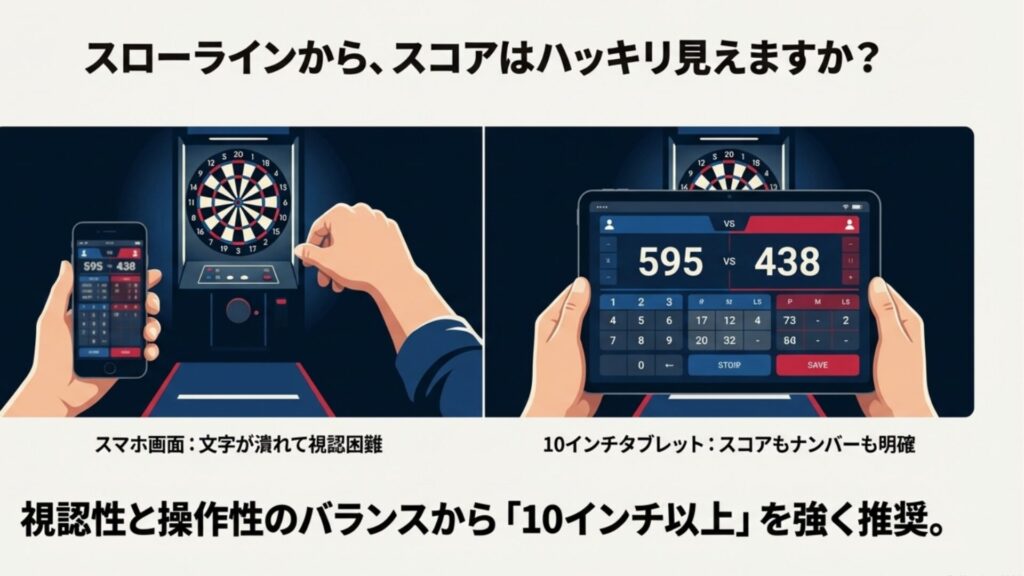
最後に、画面サイズについての考え方です。アプリはスマートフォン(6インチ程度)でも問題なく動作しますが、実際にプレイしてみると「文字が見えない」という問題に直面します。ダーツのスローラインからボードまでの距離は約244cm。この距離からスマホの画面に表示された小さなスコアやアワードの演出を確認するのは、視力が良くても至難の業です。
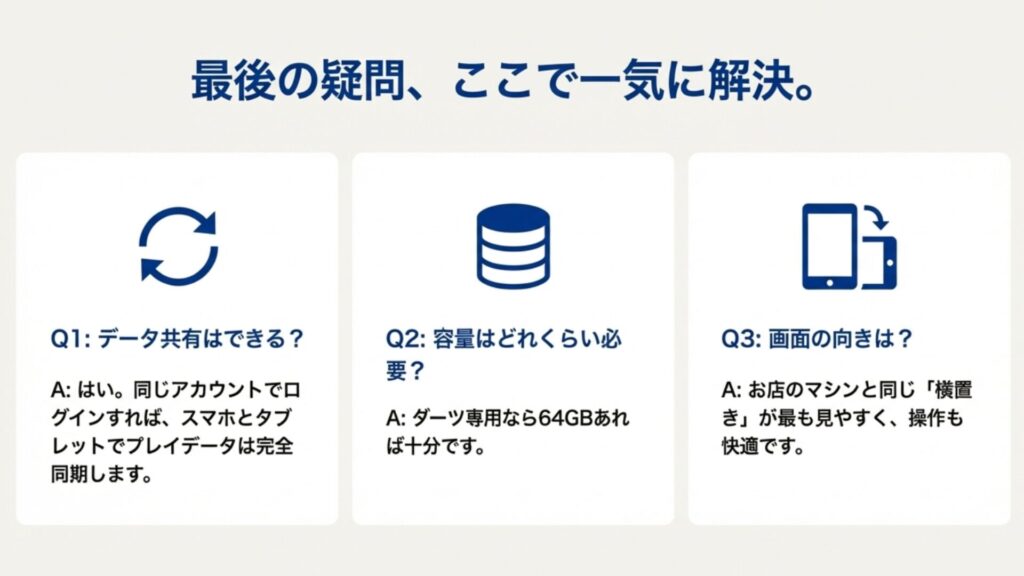
視認性と操作性のバランスを考えると、最低でも10インチ以上のタブレットを用意することを強く推奨します。10インチ(iPad無印サイズ)あれば、スローラインからでも点数がはっきり見えますし、クリケットのナンバーなども視認可能です。
逆に12.9インチなどの大型タブレットは非常に見やすくて迫力がありますが、本体が重いため、安価なアームスタンドでは重さに耐えきれずにお辞儀をしてしまう(垂れ下がってくる)ことがあります。大型タブレットを使う場合は、スタンドの耐荷重もしっかりチェックしましょう。
ダーツライブホームのタブレット利用に関するよくある質問
ダーツライブホームのタブレットおすすめ環境の結論

長くなりましたが、ダーツライブホーム用タブレット選びと環境構築の結論をまとめます。
ブルくま的・最適解
- 迷ったらこれ: iPad(第9世代)などのiOS端末。安定性、対応アクセサリの多さ、リセールバリュー、全てにおいて最強です。
- Android派・コスパ重視: Xiaomi Pad 6などのSnapdragon 800番台搭載機。アスペクト比がテレビに近く、出力用としても優秀です。
- 絶対に避けるべき: Fireタブレット、数千円の激安中古、スペックの低いエントリーモデル。これらは「安物買いの銭失い」になる確率が極めて高いです。
- 理想の環境: ボードはUSB給電で安定させ、タブレットは有線接続で大画面モニターに出力する。これが遅延なく快適に遊べる最強の環境です。
あなたの予算とこだわりに合わせて、最適な「おうちダーツ環境」を作ってみてくださいね。良い道具と快適な環境は、間違いなく上達への近道ですよ!
※本記事の情報は執筆時点のものです。アプリのアップデートにより動作要件が変更される場合があるため、最新情報は必ず公式サイトをご確認ください。