
こんにちは。初心者のためのダーツ練習方法、運営者の「ブルくま」です。
ダーツライブホームをテレビやPCモニターへ映したいけれど、「自分のスマホは有線でつながる?」「HDMI変換アダプタは何を選べばいい?」「無線だと遅れる?」と迷いますよね。
結論からいうと、DARTSLIVE Homeの画面を大きく表示できるかどうかは、主にスマホ・タブレット側の映像出力や画面ミラーリング機能で決まります。DARTSLIVE公式の対応機種・OSはiPhone、iPad、Androidを中心に案内されていますが、外部ディスプレイへの表示そのものをDARTSLIVE Homeアプリの機能として一律に動作保証しているわけではありません。端末と接続方法の両方を確認することが大切です。
ダーツライブホーム本体からモニターへ直接映像を送るのではなく、基本的にはDARTSLIVE Homeアプリを動かしているスマホ・タブレットの画面をテレビやモニターへ表示します。
有線なら、Lightning搭載のiPhone/iPadは対応するDigital AVアダプタ、映像出力に対応したUSB-C端末はUSB-C to HDMIアダプタやケーブルが基本です。無線なら、iPhone/iPadはAirPlay、AndroidはGoogle Castによる画面キャストなどが候補になります。ただし、無線はネットワーク環境や受信機器によって映像・音声の遅れが気になる場合があります。
この記事でわかること
- ダーツライブホームをテレビ・PCモニターへ映す基本的な考え方
- iPhone・iPad・Android別の有線接続方法と必要な機器
- AirPlay・Google Castなど無線ミラーリングを使う場合の注意点
- 映らない・遅れる・音がずれる・Bluetoothが不安定な場合の確認ポイント
ダーツライブホームをモニター接続する方法と必要な機器
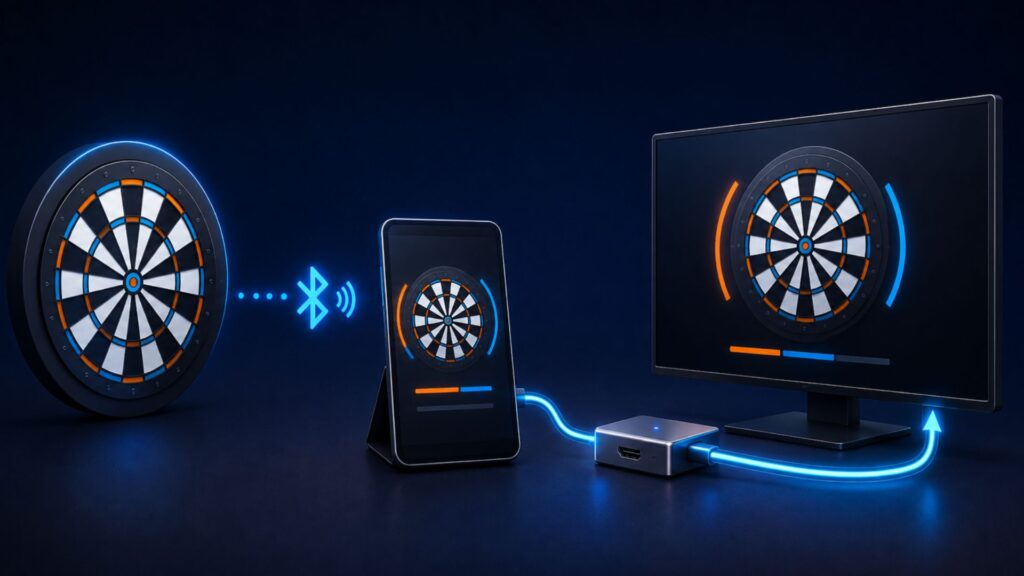
なお、2026年7月発売の上位モデル「DARTSLIVE Home Pro」もDARTSLIVE Homeアプリを使用するため、本記事では同様にスマホ・タブレット側からゲーム画面を外部ディスプレイへ表示する方法を中心に解説します。
まずは「自分の端末なら何を使えばよいのか」を整理しましょう。端子がUSB-Cだからといって、すべての端末がHDMI映像出力に対応しているわけではありません。特にAndroidは機種差が大きいため、ケーブルを買う前の仕様確認が重要です。
まず確認!テレビやPCモニターへ映す4つの方法
| 端末・方式 | 主な接続方法 | 必要なもの | 遅延の傾向 | 確認ポイント |
|---|---|---|---|---|
| Lightning搭載iPhone/iPad | 有線HDMI | Lightning対応Digital AVアダプタ+HDMIケーブル | 無線より抑えやすい | 端末・アダプタ・ディスプレイの対応を確認 |
| USB-C搭載iPhone/iPad | 有線HDMI | USB-C to HDMIアダプタ/ケーブル | 無線より抑えやすい | USB-Cでも外部映像出力非対応モデルがある |
| Android | 有線HDMI | USB-C to HDMIアダプタ/ケーブル | 無線より抑えやすい | DisplayPort Alt Modeなど映像出力対応を機種ごとに確認 |
| iPhone/iPad・Android | 無線ミラーリング | AirPlay対応機器、Google Cast対応機器など | 環境によって遅れが出る場合あり | 同一Wi-Fi、受信機器、アプリ表示の相性を確認 |
迷ったら先にここを確認
「端子の形」ではなく、端末メーカーの公式仕様で外部ディスプレイ、DisplayPort、映像出力、画面ミラーリングなどの記載を確認してください。USB-Cはコネクタの形状であり、映像出力機能そのものを意味するわけではありません。
DARTSLIVE公式では、DARTSLIVE Homeアプリの推奨環境としてiPhone X以降、一定世代以降のiPad、Android 9以降・メインメモリー4GB以上などを案内しています。AndroidはHIDプロファイル対応Bluetooth 3.0以降も条件に含まれます。なお、公式にも「推奨端末であり、必ずしも動作を保証するものではない」「一部端末は非対応」と記載されています。
ダーツライブホームをテレビやPCモニターに映すメリット
自宅のダーツ環境を整えるとき、大きな画面を用意するメリットは「迫力」だけではありません。スマホより離れた位置からスコアやゲーム状況を確認しやすくなり、友人や家族と遊ぶ場合も画面を共有しやすくなります。
1. スローライン付近からスコアを確認しやすい
ソフトダーツでは、ボードからスローラインまで一定の距離があります。小さなスマホ画面では、01の残り点や「クリケット」のマーク状況が見づらいことがあります。テレビやPCモニターへ映せれば、画面をのぞき込みに行く回数を減らしやすいですよ。
ただし、画面を大きくしただけでスコアが上がるとは限りません。あくまで視認性や操作環境を整えるための工夫として考えるのがよいでしょう。
2. アワードやサウンドを大きな画面で楽しめる
DARTSLIVE Homeでは、グラフィックやサウンド、アワード演出を楽しめます。テレビやモニターへ表示すると、小さな端末だけで遊ぶ場合より演出を見やすくなります。「LIVE MATCH」などのオンライン対戦を利用するときも、画面情報を確認しやすい配置を作れます。
3. 複数人で画面を共有しやすい
友人や家族と遊ぶとき、スマホを全員でのぞき込む必要がなくなるのもメリットです。投げている人以外もスコアやゲーム進行を確認しやすくなります。
縦置きモニターは「実際の表示を見て」判断
モニターを90度回転できても、スマホから送られる映像が自動で縦向きになるとは限りません。画面回転の反映、黒帯、表示比率は端末・OS・アダプタ・ディスプレイ側の仕様で変わります。まず通常接続で表示を確認し、必要なら端末とモニターの公式設定で調整してください。特定の非公式画面回転アプリを前提にするのはおすすめしません。
iPhoneやiPadを有線ケーブルでHDMI出力する手順
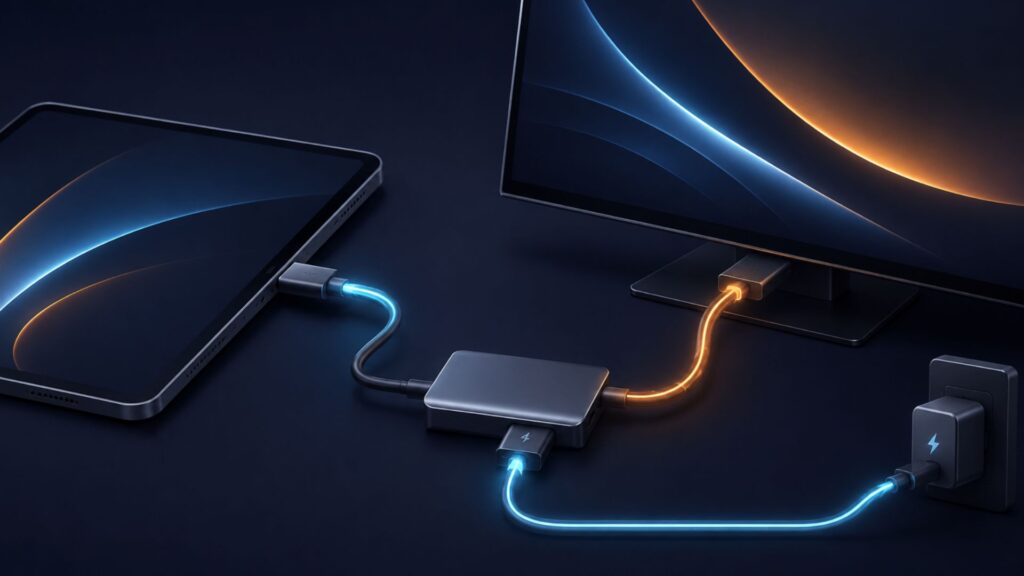
iPhoneやiPadは、モデルによってLightningとUSB-Cに分かれます。ここで大切なのは、端子に合うアダプタを選ぶことと、そのモデルが外部ディスプレイ出力に対応しているかをApple公式仕様で確認することです。
Lightning端子の場合
Appleは、Lightning搭載の対応iPhone/iPadを外部ディスプレイへ接続する方法として「Lightning - Digital AVアダプタ」などを案内しています。接続は次の流れです。
- iPhone/iPadに端末のコネクタへ対応したDigital AVアダプタを接続する。
- アダプタとテレビ/PCモニターをHDMIケーブルで接続する。
- テレビ/モニターの入力を、接続したHDMI端子へ切り替える。
- DARTSLIVE Homeを起動し、実際の表示を確認する。
Apple純正アダプタはAppleが公式に接続方法を案内している選択肢ですが、「純正以外は必ず遅れる」「純正以外は必ず映らない」とは断定できません。第三者製品を選ぶ場合は、対応OS、対応機種、映像出力仕様、販売元のサポート内容を確認してください。
給電は「映像を出すために絶対必要」とは限らない
Appleは、Digital AVアダプタの追加ポートを使い、外部ディスプレイへ接続しながらiPhoneを充電できると案内しています。長時間プレイでは充電しながら使えると安心ですが、給電が映像出力の必須条件かどうかはアダプタやハブの仕様によって異なります。「給電しないと必ず映らない」と考えず、使用する製品の説明書を確認してください。
USB-C端子の場合
USB-C搭載iPhoneでは、Apple公式が2026年8月時点で有線の外部ディスプレイ接続を案内しているのは、iPhone 15各モデル、iPhone 16各モデル(16eを除く)、iPhone 17各モデル(17eを除く)です。USB-C端子を搭載していても、iPhone 16eや17eは同じ扱いではないため注意してください。
対応モデルなら、USB-C - HDMIアダプタやケーブル、Apple USB-C Digital AV Multiportアダプタなどが候補です。外部ディスプレイ接続時は通常iPhone画面がミラーリングされますが、アプリがセカンドスクリーン機能を持つ場合は挙動が異なることがあります。
iPadもモデルによってLightning/USB-Cや外部ディスプレイ機能が異なります。DARTSLIVE Homeの対応世代だけでなく、Apple公式の各iPad仕様も合わせて確認しましょう。
出典:Apple「iPhoneのUSB-Cコネクタで充電および接続する」、Apple「ケーブルを使ってiPhoneをディスプレイに接続する」
Androidスマホを変換アダプタでテレビ接続する方法
Androidで一番注意したいのは、USB-C端子があるだけではHDMI出力できないことです。機種によって映像出力の有無が違います。
DisplayPort Alt Modeとは?
DisplayPort Alt Modeは、USB-Cコネクタを使ってDisplayPortの映像・音声信号を送る仕組みです。VESAの公式FAQでも、DisplayPort over USB-Cに対応していないUSB-Cポートへディスプレイをつないでも映像は届かないと説明されています。
つまり、「USB-CだからUSB-C to HDMIケーブルを買えば映る」とは限りません。購入前にスマホメーカーの公式仕様・サポートで、次のような記載を確認してください。
- DisplayPort Alt Mode
- DisplayPort出力
- USB-C映像出力
- 外部ディスプレイ/外部モニター出力
- デスクトップモードと、その映像出力条件
Google Pixelは一例として、Google公式がPixel 8以降についてケーブル接続による外部ディスプレイへの画面ミラーリングを案内しています。ただし、Google自身もサードパーティ製アプリでは一部の表示機能が使えない場合があると案内しています。DARTSLIVE Homeでの表示まで機種メーカーが保証しているという意味ではないため、最終的には実際の組み合わせで確認してください。
Galaxy、Xperia、AQUOS、OPPO、Xiaomi、Redmiなども、シリーズ名だけで一括判定しないのが安全です。同じシリーズでも世代・グレードで仕様が変わることがあります。
出典:VESA DisplayPort FAQ、Google Pixel ヘルプ「画面を共有する」
有線出力に対応している場合の接続
- 端末の公式仕様で映像出力対応を確認する。
- 仕様に合うUSB-C to HDMIアダプタ/ケーブルを用意する。
- テレビやモニターのHDMI入力へ接続する。
- 入力を切り替え、DARTSLIVE Homeの表示と音声を確認する。
PD給電対応ハブなら充電しながら使える場合がありますが、端末・ハブ・充電器の対応条件を確認してください。給電が必要かどうかも製品ごとに異なります。
有線映像出力に対応していない場合
DP Alt Modeなどに対応していない端末は、一般的なUSB-C to HDMIアダプタを挿すだけでは映像を出せません。その場合は、Androidの画面キャストを使える環境なら無線表示を検討するか、DARTSLIVE Home用端末を選ぶ際に映像出力対応モデルを候補にする方法があります。
中古端末を買う場合も、「Galaxyなら全部大丈夫」のようにシリーズ名だけで選ばず、購入する具体的な型番の公式仕様を確認してください。
AirPlayやGoogle Castを使った無線ミラーリング
ケーブルを長く引き回したくない場合は、無線ミラーリングも選択肢です。ただし、DARTSLIVE HomeアプリがAirPlayやGoogle Cast専用の外部表示機能を公式に保証しているわけではないため、ここではOS側の「画面ミラーリング」を使う方法として考えます。
iPhone・iPadはAirPlay対応機器へ画面ミラーリング
Appleは、iPhone/iPadの画面をApple TV、AirPlay対応スマートテレビ、対応Macへミラーリングできると案内しています。基本は送信側と受信側を同じWi-Fiネットワークへ接続し、コントロールセンターの「画面ミラーリング」から出力先を選びます。
Fire TVで第三者アプリを追加してAirPlay受信機のように使う方法も見かけますが、これはAppleやDARTSLIVEの標準手順ではありません。初心者向けの記事では、まずApple TVやAirPlay対応テレビなど、公式にAirPlay対応が案内された機器を優先するのがわかりやすいでしょう。
出典:Apple「AirPlayを使ってiPhoneやiPadから画面をミラーリングする」
AndroidはGoogle Cast対応機器へ画面をキャスト
Googleは、Google Homeアプリを使ったAndroid画面のキャストを案内しています。Google TV StreamerやGoogle Cast対応テレビなどが受信先の候補です。従来のChromecast/Chromecast with Google TVもサポート情報には残っていますが、現在Googleが販売するストリーミング機器にはGoogle TV Streamerがあります。
Android画面のキャストでは、スマホと受信機器を同じWi-Fiへ接続することが基本です。端末性能やネットワーク環境によって快適さが変わるため、最初から「遅延は何秒」と固定値で考えないほうがよいです。
出典:Google「Android画面を快適にキャストする」、Google TV Streamer
無線ミラーリングの遅れについて
無線では、端末側の画面処理、Wi-Fi、受信機器、テレビ側の映像処理などが加わります。環境によっては映像や音声のズレが気になることがあります。具体的な遅延秒数は組み合わせで変わるため、一律の数値では判断できません。気になる場合は、まず有線接続と比較してみてください。
ダーツライブホームはPC単体でプレイできるのか
2026年8月時点で、DARTSLIVE公式のDARTSLIVE Home対応機種/OS案内はiOS・iPadOS・Androidが中心で、Windows版・macOS版・Web版を公式の対応環境として確認できません。
そのため、PCモニターを使いたい場合は、PC本体でDARTSLIVE Homeを動かすのではなく、対応スマホ・タブレットからPCモニターへ映像を出す考え方がシンプルです。
PCモニターを使う基本ルート
- スマホ/タブレットでDARTSLIVE Homeを動かす。
- 端末が有線映像出力に対応していれば、HDMIでPCモニターへ接続する。
- モニター側でHDMI入力へ切り替える。
- ゲーム操作は基本的にスマホ/タブレット側で行う。
Androidエミュレーターを使う方法は、DARTSLIVE公式の推奨環境ではありません。Bluetooth接続やアプリ動作まで含めて公式サポート外になるため、初心者向けの標準方法としてはおすすめしません。
Fireタブレットをモニター接続用の端末にする場合の注意
Fireタブレットは価格面で候補にしやすい一方、DARTSLIVE公式のDARTSLIVE Home推奨環境では、Fire OS端末として明示された案内を確認できません。アプリの入手方法や動作、外部映像出力は、Fireタブレットの具体的なモデルごとに確認が必要です。
非公式な方法でGoogle Play環境を追加することを前提にすると、OS更新後の互換性やサポートの問題が増えます。DARTSLIVE Home専用端末をこれから用意するなら、公式の推奨環境に含まれ、さらに必要なら外部映像出力まで公式仕様で確認できるiPhone、iPad、Android端末から選ぶほうが判断しやすいです。
ダーツライブホームのモニター接続で起きる遅延・映らないトラブル対策
必要な機材をそろえても、「映らない」「音だけ出る」「無線だと違和感がある」といったことはあります。原因を一度に決めつけず、端末→アダプタ/ケーブル→テレビ・モニターの順に切り分けると解決しやすいですよ。
遅延が気になるなら無線と有線を比較する
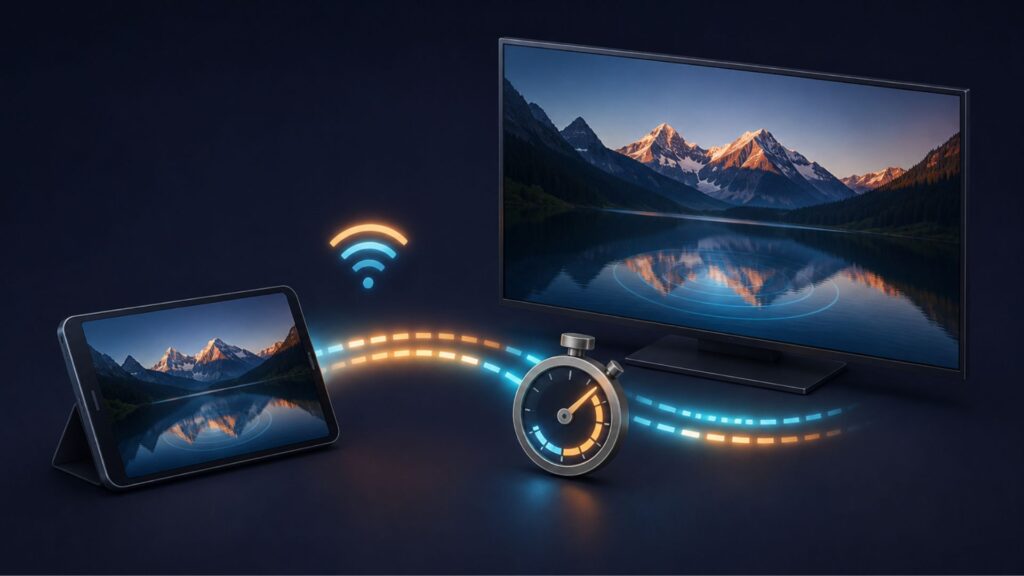
ダーツでは、ボードが反応したタイミングと画面・音の演出がずれると、気になる人もいます。ただし、遅延を一律の固定値で表すことはできません。端末、接続方式、アダプタ、ネットワーク、テレビの映像処理によって変わるためです。
| 比較項目 | 有線HDMI | 無線ミラーリング |
|---|---|---|
| ネットワークの影響 | 受けにくい | Wi-Fi環境の影響を受ける |
| 映像遅延 | 一般に抑えやすいがゼロとは限らない | 端末・Wi-Fi・受信機器で増える場合がある |
| 配線 | ケーブルが必要 | すっきりしやすい |
| 端末条件 | 端末側の有線映像出力対応が必要 | 対応する画面ミラーリング機能が必要 |
遅れが気になるなら、有線接続を最初に試す価値があります。ただし、有線でもスマホ側の映像処理、変換アダプタ、テレビ/モニター側の映像処理による遅延はあり得ます。テレビに「ゲームモード」など低遅延向け設定がある場合は、オン・オフを比べて見やすい設定を選んでください。
映像や音声のズレが気になる場合は、無線と有線を比較し、自分が集中しやすい表示方法を選ぶのがよいでしょう。
環境に合わせてHDMIケーブルの長さを決める
有線接続では、ケーブルの長さも意外と大事です。短すぎるとスマホの置き場所が固定され、長すぎると床で邪魔になりやすくなります。
配線は「直線距離+取り回し」で考える
ソフトダーツのスローラインはボードから離れているため、スマホを手元に置くなら、モニターとの位置関係を先に測っておきましょう。
- テレビやモニターがスローラインの近く:2〜3m程度で足りる配置もあります。
- ボード周辺を回り込んで配線:3〜5m程度必要になる配置もあります。
- 壁沿い・部屋の端まで配線:5mを超えることもあるので、実際の配線ルートをメジャーで測るのがおすすめです。
これはあくまで部屋の配置例です。「5mを超えたら必ず光HDMIが必要」という決まりではありません。必要な解像度・伝送規格・ケーブル品質・長さによって条件が変わります。長距離配線では、使用する映像規格に適合したケーブル、必要に応じてアクティブ/光タイプなどを検討してください。
足元の安全も忘れずに
スローライン周辺にケーブルを這わせる場合は、投げるときやダーツを抜きに行くときに引っかからないよう、壁際を通す、ケーブルカバーを使うなどの対策をしてください。L字コネクタを使う場合も、映像出力規格や向きに対応している製品か確認しましょう。
接続しても画面が映らない場合のチェックポイント
新品のケーブルを買ったのに映らないと焦りますよね。次の順番で切り分けてみてください。
- テレビ/モニターの入力:接続したHDMI 1、HDMI 2などと入力切替が一致しているか。
- スマホ・タブレットの仕様:その機種が有線の外部ディスプレイ出力に対応しているか。
- 端子・アダプタ:Lightning、USB-Cなど端末の仕様に合っているか。
- USB-Cの映像出力:AndroidならDP Alt Mode等の対応を公式仕様で確認したか。
- HDMIケーブル:別のテレビや短いケーブルで切り分けられるか。
- 給電:使用しているハブや変換アダプタが外部電源を必要とする仕様ではないか。
- 再接続・再起動:端末、テレビ、受信機器を再起動し、OSやアプリも最新状態か確認する。
すぐにHDCPが原因と決めつけない
HDCPは著作権保護された映像を扱う仕組みですが、DARTSLIVE Homeだけ映らない現象を「HDCPのせい」と判断できる公式根拠は確認できません。まずは端末の映像出力対応、入力切替、アダプタ、ケーブル、給電条件を優先して確認しましょう。
アプリの音ズレ・映像が遅れる時の対処法
映像は問題ないのに音だけ遅れて聞こえる場合は、音声の出力経路を切り分けます。Bluetooth音声は、コーデック、送信側・受信側、OS、映像との同期処理などで遅延量が変わるため、「Bluetoothなら必ず何秒遅れる」とは言えません。
- まずテレビ/モニターのスピーカーで確認:HDMIで映像と音声を同じ経路にして症状が出るか確認します。
- モニターの音声出力端子を確認:イヤホン端子やライン出力があれば、有線スピーカーへ接続できる場合があります。
- Bluetoothスピーカーを外して比較:外したときにズレが減るなら、Bluetooth経路が影響している可能性を切り分けられます。
- HDMI音声分離器:モニターに音声出力がない場合の選択肢ですが、対応する映像・音声規格、解像度、接続機器との互換性を確認してください。
HDMI音声分離器を使えば「必ず音ズレが完全に消える」と保証できるものではありません。目的は、映像と音声の経路を整理し、使える音声出力を増やすことです。
接続切れやBluetoothペアリングが不安定な時の対策
DARTSLIVE Homeとボードの通信が不安定な場合は、まずDARTSLIVEのFAQに沿って確認するのが安全です。
DARTSLIVE HomeのFAQでは、ライブマッチ中にターゲットが反応しない・複数回反応するケースについて、2.4GHz帯の無線LAN利用時に電波干渉で無線LANとBluetoothの通信パフォーマンスが低下する場合があり、5GHz帯の無線LANへ変更すると改善する場合があると案内されています。
確認する順番
- DARTSLIVE Homeアプリと端末OSを最新状態にする。
- ボードの機器認証や接続手順を公式FAQどおりに確認する。
- ライブマッチ中の反応不良があり、2.4GHz Wi-Fiを使用している場合は、ルーターが対応していれば5GHz帯を試す。
- 端末とボードを必要以上に離さない。
- 改善しない場合は、DARTSLIVEの家庭用製品サポートへ問い合わせる。
「バックグラウンドアプリを全部終了すれば必ず直る」「省電力モードをOFFにすれば必ず直る」といった一律の対処ではなく、まず公式FAQで症状に近い項目を確認してください。
出典:DARTSLIVE Home よくあるご質問、ダーツライブサービスヘルプ「お問い合わせ」
ダーツライブホームのモニター出力に関するよくある質問
ダーツライブホームのモニター接続と操作しやすい配置
モニターへ画面を映しても、HDMIや一般的な画面ミラーリングだけでテレビがDARTSLIVE Homeの操作端末になるわけではありません。「見る画面はモニター、操作は手元のスマホ・タブレット」と考えると配置を決めやすいです。
モニターはスローラインから見やすく、ダーツの軌道や投げる動作を邪魔しない位置へ。スマホやタブレットは、ゲーム選択や操作が必要なときに手を伸ばしやすい位置へ置くと使いやすくなります。
フロアスタンドやサイドテーブルを使う場合は、転倒しにくさ、ケーブルを引っ掛けない配置、充電ケーブルの取り回しも確認してください。
まとめ:ダーツライブホームのモニター接続は端末仕様を確認して選ぼう
ダーツライブホームをテレビやPCモニターへ映すときは、最初に「自分のスマホ・タブレットがどの映像出力に対応しているか」を確認するのが近道です。
- Lightning搭載iPhone/iPadは、対応するDigital AVアダプタなどを確認する。
- USB-C搭載iPhoneでも、16e・17eのように有線外部ディスプレイの対象外モデルがある。
- AndroidはUSB-C端子だけで判断せず、DisplayPort Alt Mode等の対応を型番ごとに確認する。
- 有線は無線よりネットワークの影響を受けにくく、遅延を抑えやすい。
- AirPlayやGoogle Castによる無線ミラーリングは配線が楽だが、環境によって映像・音声の遅れが出る場合がある。
- PCモニターを使うなら、PC版アプリを前提にせず、対応スマホ・タブレットから映像を入力する方法が分かりやすい。
- 映らないときは、入力切替、端末の映像出力対応、アダプタ、HDMIケーブル、給電条件の順に確認する。
機材を先に買うのではなく、端末の公式仕様を確認してから必要なアダプタやケーブルを選べば、買い直しを減らせます。あなたの環境に合う方法で、見やすく操作しやすいホームダーツ環境を作ってみてください。