
こんにちは。初心者のためのダーツ練習方法、運営者の「ブルくま」です。
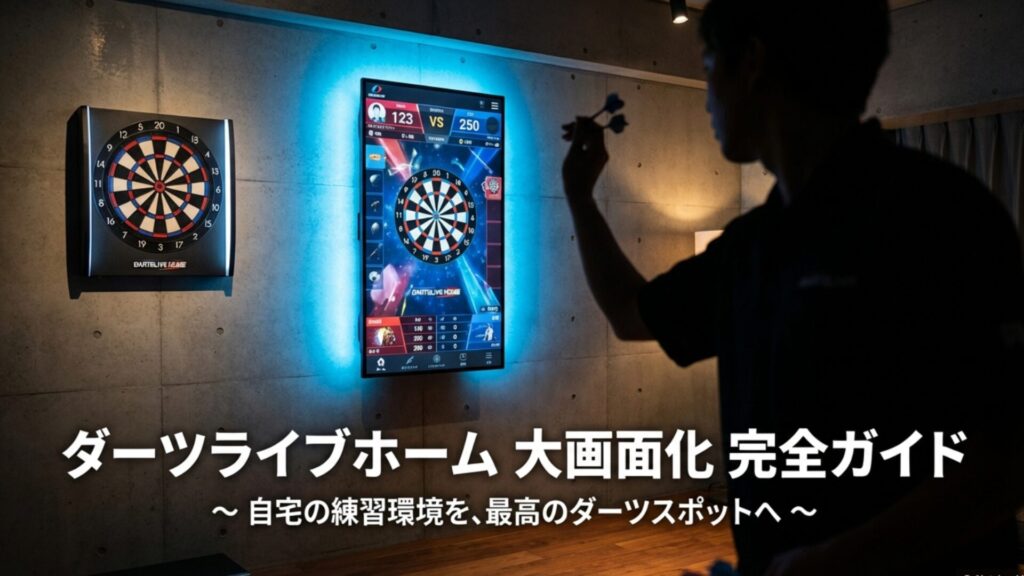
自宅でのダーツ練習、皆さんはどんな環境で楽しんでいますか?スマホやタブレットをスタンドに立てて、コツコツと練習するのももちろん素晴らしいのですが、「もっとお店(ダーツバー)のような臨場感で投げたい!」と感じたことはありませんか?
実は私自身、長い間スマホの小さな画面でプレイしていたのですが、ある日思い立って使わなくなったPCモニターに接続してみたところ、その快適さに衝撃を受けました。クリケットのマークが見やすいのはもちろん、アワードが出た時の迫力ある演出やサウンドが、自宅練習のモチベーションを爆発的に高めてくれたんです。「どうしてもっと早くやらなかったんだろう」と後悔したほどです。
ただ、いざ接続しようとすると「どのケーブルを買えばいいの?」「音が出ないんだけど…」「映像が遅れて投げるリズムが狂う」といったトラブルに直面することもしばしば。特にAndroidユーザーの方は機種による対応・非対応が複雑だったり、無線ミラーリングだと遅延がひどくて練習にならなかったりと、落とし穴も多いのが現実です。
そこでこの記事では、iPhone、iPad、Android、そしてFire TV Stickなど、デバイスごとの具体的な接続手順から、ガチ勢が最も気にする「遅延(ラグ)」への対策まで、私の経験を元に徹底的に解説していきます。これを読めば、あなたの自宅が最高のダーツスポットに生まれ変わること間違いなしです!
この記事でわかること
- ダーツライブホームを大画面に出力するデバイス別の具体的な接続手順と必要な機材
- 「無線ミラーリング」と「有線接続」のメリット・デメリットと、遅延が発生するメカニズム
- 接続しても画面が映らない、音がずれる、接続が切れるといったトラブルの完全解決ガイド
- PCモニターやタブレットを最大限に活用して、ストレスフリーなホームダーツ環境を作るための配置テクニック
目次
- 1 ダーツライブホームをモニター接続するメリットと方法
- 2 ダーツライブホームのモニター接続トラブルと対策
ダーツライブホームをモニター接続するメリットと方法
「たかが画面が大きくなるだけでしょ?」と思っているなら、それは大きな間違いです。モニターやテレビへの出力は、単なる拡大表示以上の恩恵をプレイヤーにもたらしてくれます。まずはそのメリットを理解し、お持ちのデバイスに合わせた最適な接続方法を選んでいきましょう。
ダーツライブホームをテレビやPCモニターに映すメリット
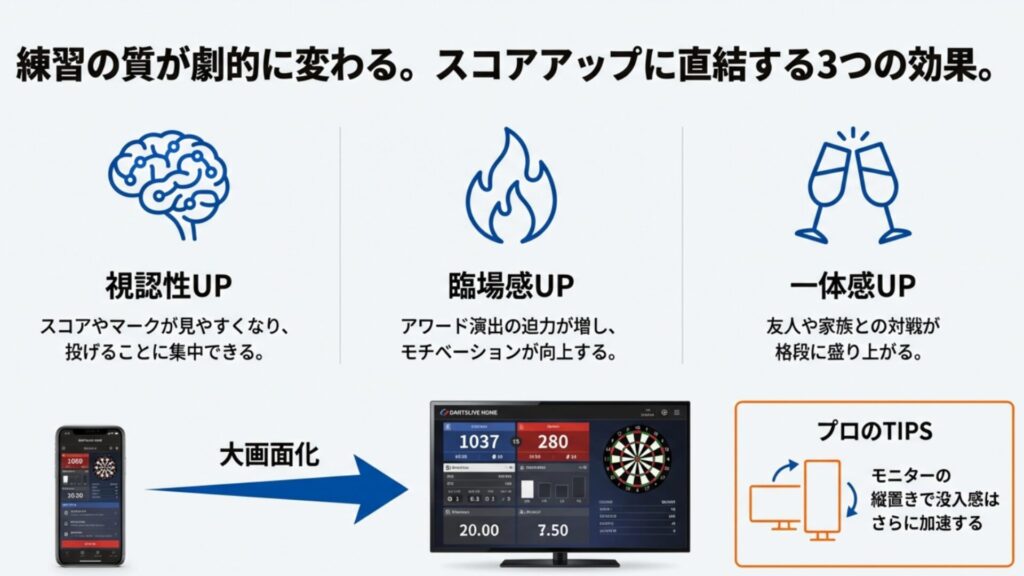
自宅のダーツ環境をアップグレードする際、最も費用対効果が高いのが「外部モニターへの出力」です。具体的なメリットを深掘りしてみましょう。
1. 視認性の向上による集中力アップ
スマホの5インチ〜6インチ程度の画面では、スローライン(ボードから約244cm離れた位置)から見ると、どうしても情報が小さすぎて見えにくいですよね。
特に「01(ゼロワン)」の残りのスコアや、「クリケット」のマーク状況を確認するために、いちいち目を凝らしたり、スローラインから足を踏み出して画面を覗き込んだりしていませんか?
24インチ以上のモニターや家庭用テレビに出力すれば、これらの情報が一目瞭然になります。スローラインに立ったまま、リズムを崩すことなく瞬時に戦況を把握できるため、投げることだけに集中できるようになります。これはスコアアップに直結する重要な要素です。
2. お店さながらの臨場感と演出
ダーツライブ3などの業務用マシンでもおなじみの「BULL」や「HAT TRICK」のエフェクト。これらが大画面と迫力あるサウンドで再生されると、自宅にいながらお店で投げているような高揚感を味わえます。
特に「LIVE MATCH」などのオンライン対戦では、相手のアバターやカメラ映像も大きく表示されるため、対人戦の緊張感が段違いです。
3. 友人や家族とのパーティプレイが盛り上がる
友人を招いてホームパーティをする際、スマホの画面をみんなで覗き込むのは窮屈ですよね。テレビに映しておけば、投げている人以外もギャラリーとしてゲーム展開を楽しめるようになります。「今の惜しい!」「ナイス!」といった掛け声が飛び交う、一体感のある空間を作ることができますよ。
縦置きモニターのススメ
もしPC用のモニターアームなどをお持ちなら、モニターを90度回転させて「縦置き」にすることを超おすすめします。
ダーツライブホームのアプリ画面は縦長に設計されているため、横長のテレビに映すと左右に大きな黒帯(余白)ができてしまいます。縦置きモニターなら画面いっぱいにアプリを表示でき、まさに「お店のダーツマシン」そのものの比率でプレイ可能です。
iPhoneやiPadを有線ケーブルでHDMI出力する手順
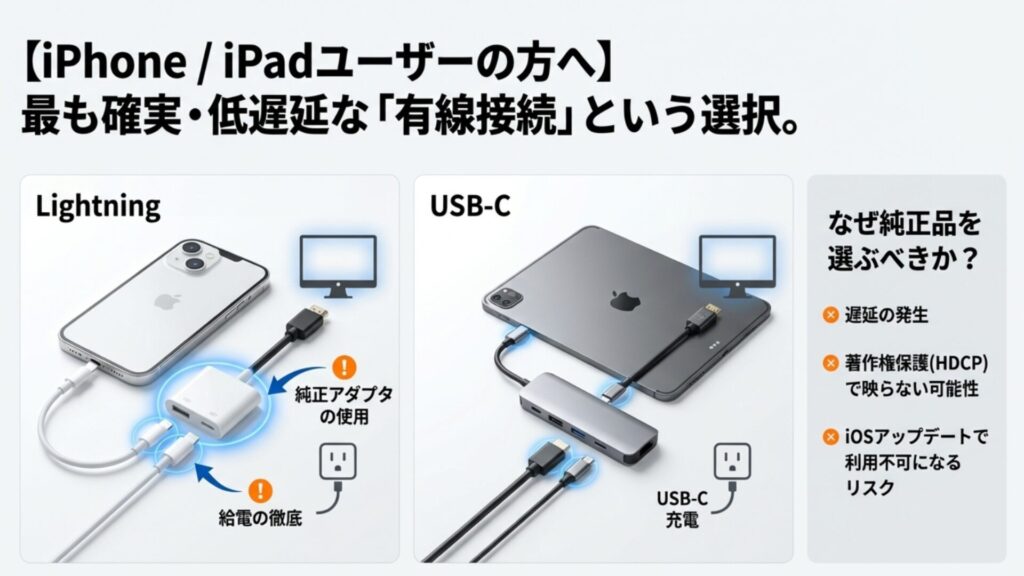
iPhoneやiPadは、映像出力の安定性が高く、ダーツライブホームとの相性が非常に良いデバイスです。ただし、機種の世代によってコネクタの形状が「Lightning」と「USB-C」に分かれているため、必要なアダプタが異なります。
Lightning端子(iPhone 14以前、無印iPad 第9世代以前など)の場合
Lightning端子を搭載したiPhoneやiPadの場合、Apple純正の「Lightning - Digital AVアダプタ」が必須アイテムとなります。
【重要】なぜ純正品じゃないとダメなのか?
Amazonや楽天などで、純正品の半額以下で売られている「iPhone用HDMI変換アダプタ」をよく見かけますが、これらは絶対に避けたほうが無難です。
理由は以下の通りです。
- HDCP(著作権保護)非対応で映らないことがある: 映画などは映らないがアプリなら映る…というケースもありますが、動作が不安定です。
- 遅延がひどい: 安価なチップを使っているため、映像の処理が追いつかず、投げた後にワンテンポ遅れて表示されることがあります。
- iOSアップデートで使えなくなる: OSを更新した途端に認識しなくなるトラブルが多発しています。
少し値は張りますが、ストレスなく長く使うためにもApple純正品を用意しましょう。
接続手順:
- iPhone/iPadのLightningポートに「Lightning - Digital AVアダプタ」を接続する。
- アダプタのHDMIポートにHDMIケーブルを挿し、テレビやモニターへ接続する。
- 【最重要】アダプタにはもう一つLightningポート(メス)がついているので、そこに普段使っている充電ケーブルを挿し、コンセントから給電する。
この「給電」が非常に重要です。映像出力はバッテリーを激しく消耗するため、給電なしだと動作が不安定になったり、プレイ中に電源が落ちたりするリスクがあります。
USB-C端子(iPhone 15以降、iPad Pro/Air/miniの最近のモデル)の場合
最近のApple製品はUSB-Cポートを採用しており、こちらは汎用性が高いです。「USB-C to HDMI変換アダプタ」や、MacBookなどで使う「USB-Cハブ」がそのまま使えます。
おすすめは、HDMIポートだけでなく、PD(Power Delivery)対応の充電ポートがついているUSB-Cハブです。これなら、HDMIで映像を出しつつ、同時に急速充電もできるので、長時間のオンライン対戦でもバッテリー切れの心配がありません。
Androidスマホを変換アダプタでテレビ接続する方法
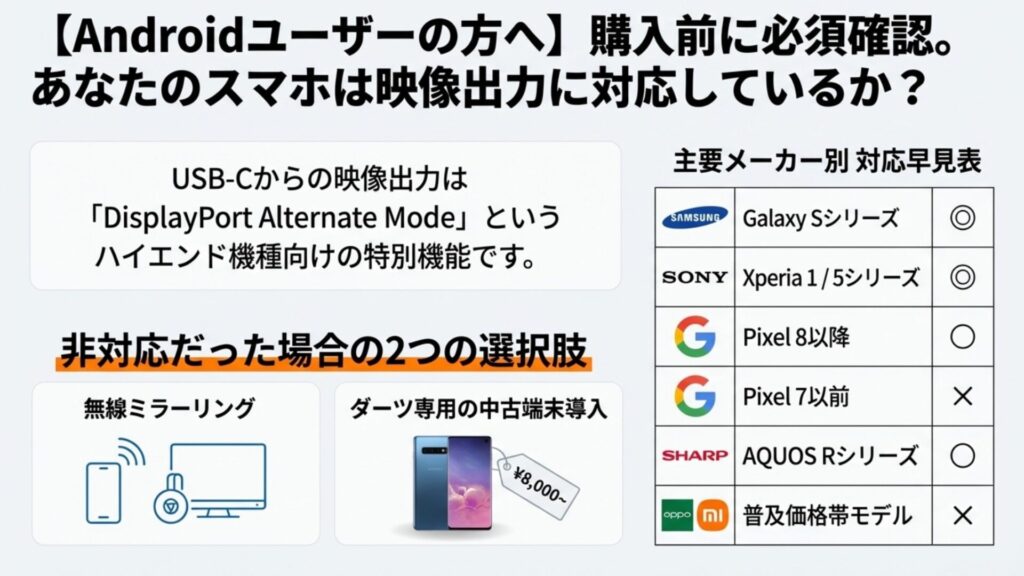
Androidユーザーの方が最も悩みやすいのがこのセクションです。「ケーブルを買って繋いだのに映らない!」という悲鳴が後を絶ちません。その原因の9割は、スマホ本体の仕様にあります。
あなたのスマホは「DisplayPort Alternate Mode」に対応していますか?
USB-C端子からHDMI映像を出力する機能は、Androidの世界では標準装備ではありません。この機能は「DisplayPort Alternate Mode(DP Alt Mode)」と呼ばれ、主にハイエンド(高価格帯)の機種に搭載されています。
| メーカー/シリーズ | 映像出力 (DP Alt Mode) | 備考 |
|---|---|---|
| Samsung Galaxy Sシリーズ (S8〜S24など) |
◎ 対応 | 最も安定しています。「DeXモード」でPCのように使うことも可能。 |
| Sony Xperia 1 / 5シリーズ | ◎ 対応 | Xperia 10シリーズ(廉価版)は非対応の場合が多いので注意。 |
| Google Pixelシリーズ | △ 要確認 | Pixel 8以降はアップデートで対応しましたが、Pixel 7以前はハードウェア的に非対応で映りません。 |
| AQUOS Rシリーズ | ○ 対応 | senseシリーズなどの普及価格帯モデルは非対応が多いです。 |
| OPPO / Xiaomi / Redmi | × ほぼ非対応 | 一部の最上位モデルを除き、ほとんどが映像出力できません。 |
対応機種の場合の接続方法
お使いのスマホがDP Alt Modeに対応していれば、話は簡単です。Amazonなどで売られている「USB-C to HDMI変換ケーブル」や「USB-Cハブ」を接続するだけで、すぐに画面がミラーリングされます。
Androidの場合もバッテリー消費が激しいので、PD充電対応のアダプタを選び、充電しながらプレイすることをお忘れなく。
非対応機種だった場合の選択肢
残念ながらお使いのスマホが映像出力に対応していなかった場合、有線ケーブルで繋いでも絶対に映りません。この場合の解決策は以下の2つです。
- 無線ミラーリング(Chromecastなど)を使う: 遅延は発生しますが、大画面化は可能です(後述)。
- 機種変更または中古端末の導入: ダーツ専用機として、中古のGalaxy S8〜S10あたりを安く購入するのも賢い方法です。数千円〜1万円程度で手に入り、確実に有線出力ができます。
Fire TVやChromecastを使った無線ミラーリング
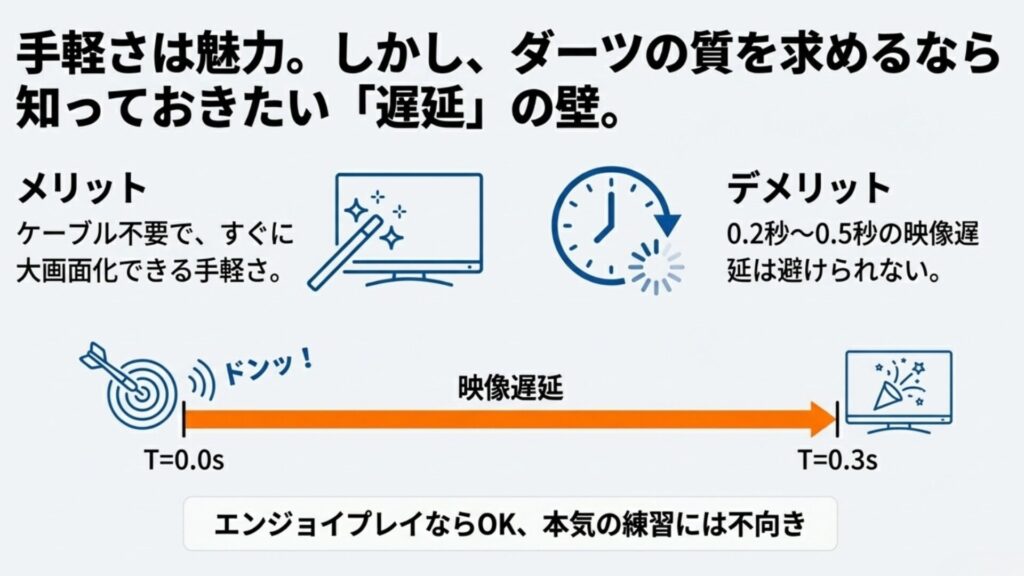
「有線ケーブルだと足元に引っかかりそうで怖い」「スマホが有線出力に対応していない」という場合に便利なのが、Fire TV StickやGoogle Chromecast、Apple TVを使った無線(ワイヤレス)ミラーリングです。
無線ミラーリングの仕組みと手順
これはスマホの画面データをWi-Fiの電波に乗せてテレビ側の機器(Fire TV等)に飛ばし、テレビに表示させる技術です。
- iPhoneの場合: 「AirPlay」という機能を使います。Fire TV Stickには標準でAirPlay機能がないため、「AirScreen」などの無料アプリをFire TV側にインストールして、iPhoneから画面ミラーリング先として選択します。(Apple TVなら標準対応)
- Androidの場合: 「Miracast」または「Chromecast」機能を使います。Google Homeアプリの「画面のキャスト」から、テレビに接続されたChromecastを選択します。
手軽さの代償としての「遅延」
リビングのテレビにドングルを挿すだけで大画面化できる手軽さは最強ですが、ダーツプレイヤーとしては「遅延(ラグ)」の問題を無視できません。
無線で映像を飛ばす際、データは一度圧縮され、電波で飛び、テレビ側で解凍されて表示されます。この処理にどうしても時間がかかるため、手元のスマホ画面よりもテレビの映像が0.2秒〜0.5秒ほど遅れて表示されます。
「ダーツがボードに刺さる音」→(一瞬の間)→「画面上の演出」というズレが生じるため、人によっては「気持ち悪い」「投げにくい」と感じる原因になります。エンジョイ勢なら許容範囲かもしれませんが、練習の質を求めるならこの点は覚悟が必要です。
ダーツライブホームはPC単体でプレイできるのか
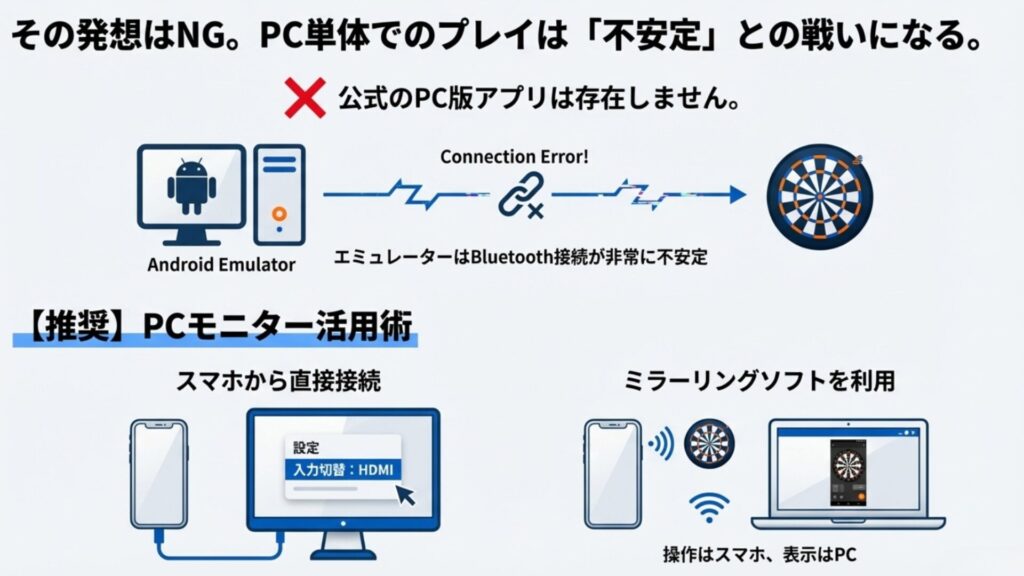
「高性能なゲーミングPCと大きなモニターがあるから、PCだけでダーツライブホームを動かしたい!」という要望は非常に多いのですが、現時点ではハードルが高いのが実情です。
公式PC版アプリは存在しない
まず前提として、ダーツライブホームにはWindows版やMac版の公式アプリがありません。公式サイトの動作環境にも、iOSとAndroidしか記載されていません。
Androidエミュレーターの壁
「BlueStacks(ブルースタックス)」や「NoxPlayer」といったAndroidエミュレーターソフトを使えば、PC上でAndroidアプリを動かすこと自体は可能です。しかし、最大の問題は「Bluetooth接続」です。
ダーツライブホームのボードはBluetoothで通信しますが、PC内蔵のBluetooth機能をエミュレーター内の仮想Androidに正しく認識させ、さらにボードとペアリングさせるのは技術的に非常に不安定です。「アプリは起動したけどボードと繋がらない」「繋がってもすぐに切れる」という報告がSNSでも後を絶ちません。
PCモニター活用派の正解ルート
無理にPCでアプリを動かそうとせず、以下のどちらかの方法をとるのがスマートです。
- PCモニターの空きポートに繋ぐ: PCモニターにはHDMI入力が複数あることが多いです。スマホを有線ケーブルでモニターに直接繋ぎ、入力切替で表示させるのが最も低遅延で確実です。
- PCへのミラーリングソフトを使う: スマホでアプリを動かし、「Reflector」や「AirServer」といったPC用ソフトを使って、スマホ画面をPCのデスクトップ上にウィンドウ表示させる方法です。これならBluetooth接続は安定したスマホが担当するのでトラブルが減ります。
Fireタブレットをモニターに繋いで大画面化できるか
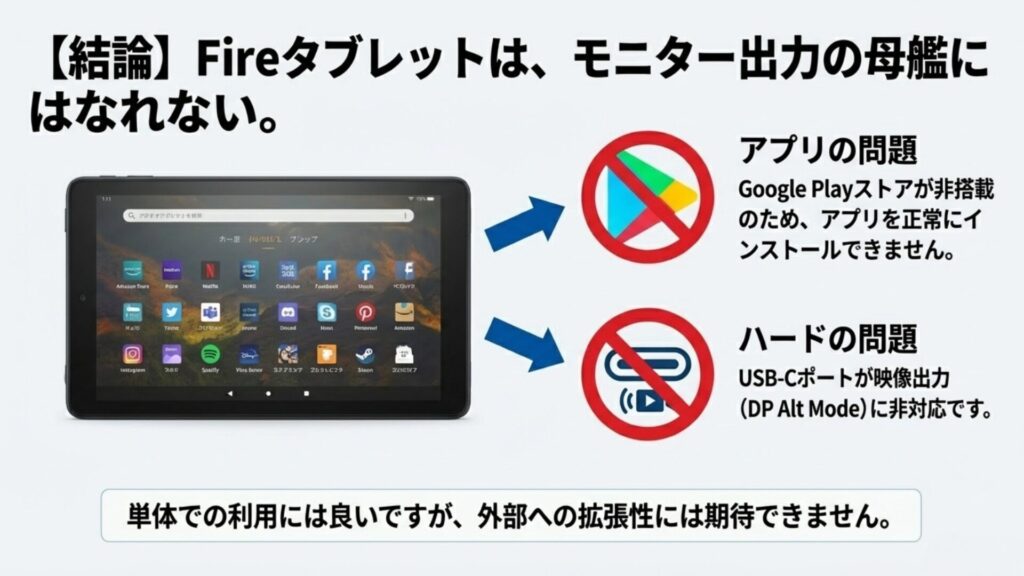
Amazonのセールで格安で手に入るFireタブレット(Fire HD 10など)。これをダーツ専用端末にしようと考えている方もいるかもしれませんが、モニター出力に関しては「あまりおすすめできない」というのが結論です。
1. Google Play非対応の壁
FireタブレットはAndroidベースのOSですが、Google Playストアが入っていません。ダーツライブホームのアプリはAmazonアプリストアでは配信されていないため、通常の方法ではインストールすらできません。(非公式な方法でGoogle Playを入れることは可能ですが、セキュリティリスクや動作保証外となるため、初心者にはおすすめできません。)
2. 映像出力機能がない
ここが致命的なのですが、現行のFireタブレットのUSB-Cポートは、先ほど解説した「DisplayPort Alt Mode(映像出力)」に対応していません。つまり、USB-C to HDMIケーブルを挿しても、画面は一切出力されないのです。
Fire TV Stickへのミラーリング機能も、最近のモデルでは制限されていたり、不安定だったりすることが多いです。単体で使う分にはコスパが良い端末ですが、「大画面モニターに出力する母艦」としては力不足と言わざるを得ません。
ダーツライブホームのモニター接続トラブルと対策
機材を揃えていざ接続!となっても、一筋縄ではいかないのがデジタル機器の常。ここでは、よくあるトラブルとその解決策を、プロの視点から詳しく解説します。
遅延が気になるなら無線より有線接続がおすすめ
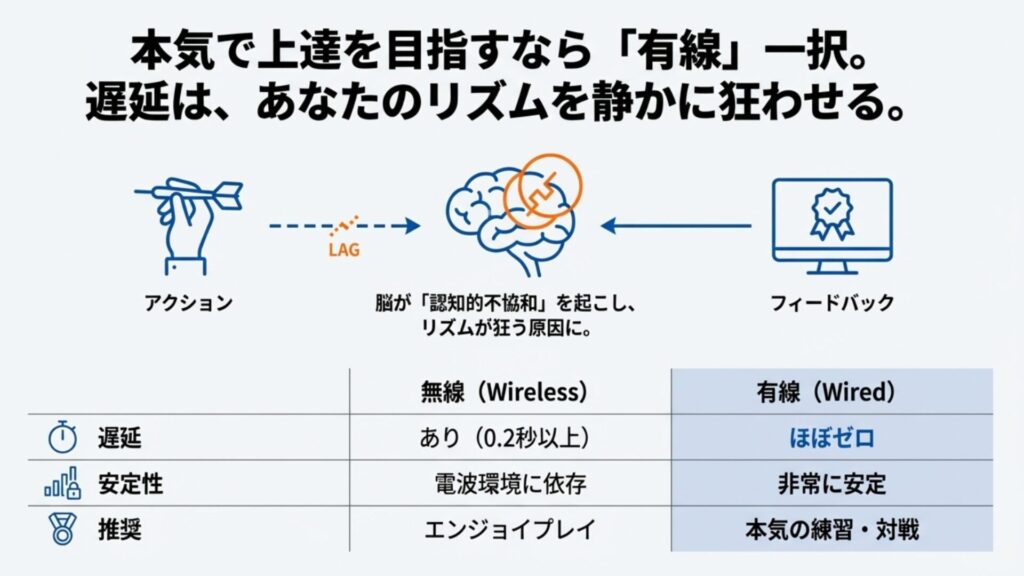
前のセクションでも触れましたが、ダーツにおける「遅延(レイテンシ)」の問題は、練習の質を左右する最重要課題です。
人間の脳は、自分がアクションを起こしてから結果が返ってくるまでの時間に非常に敏感です。ダーツがボードに「ドンッ」と刺さった瞬間、脳は「刺さった」と認識します。しかし、画面上のスコアが減ったりアワードが出たりするのが0.3秒遅れると、脳内で微細な認知的不協和が起き、「なんか気持ち悪い」という感覚になります。
これが積み重なると、無意識に投げるリズムが狂ったり、最悪の場合はイップスの原因になったりする可能性もゼロではありません。
無線ミラーリングは便利ですが、環境によっては1秒近い遅延が出ることもあります。
「本気で上手くなりたい」「お店と同じ感覚で練習したい」なら、迷わず有線接続(HDMIケーブル)を選んでください。有線なら遅延はほぼゼロ(モニター自体の応答速度のみ)になり、ストレスフリーな環境が手に入ります。
環境に合わせて適切な長さのHDMIケーブルを選ぶ
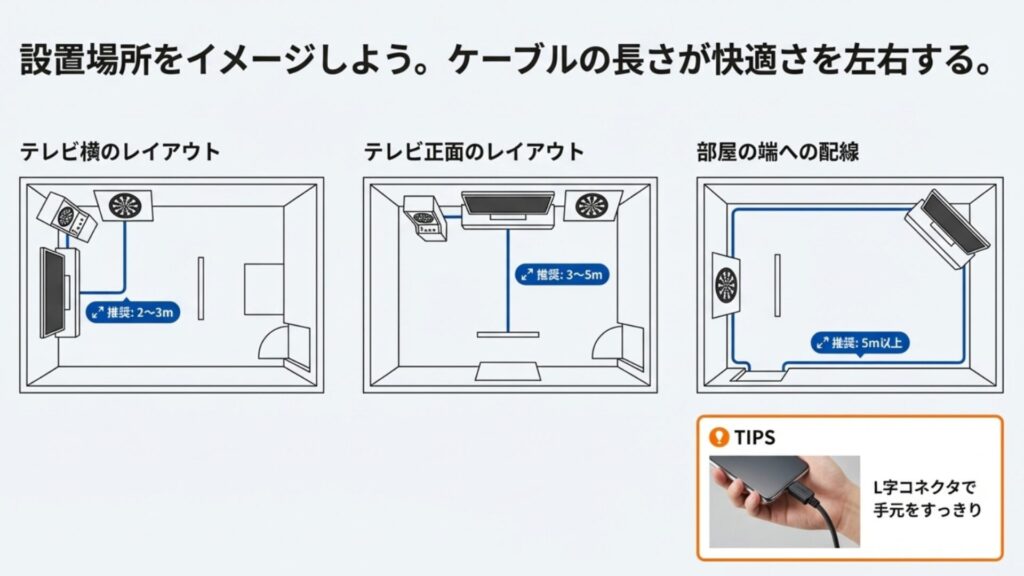
有線接続を決意したあなた、次に悩むのは「ケーブルの長さ」です。短すぎるケーブルを買ってしまい、後悔するパターンが非常に多いのです。
配線シミュレーション
ダーツボードからスローラインまでの距離は約2.4メートル。プレイヤーはスローラインに立ち、手元のスマホで操作します。そこからテレビやモニターまでの配線をイメージしてください。
- パターンA:テレビの真横にスローラインがある
この場合は2m〜3mのケーブルで十分です。 - パターンB:テレビに向かって投げる(テレビの前にボードがある)
スローラインの手元から、ボードの下を通ってテレビまで這わせる必要があります。直線距離で2.5mですが、配線のたるみを考えると3m〜5mは必要です。 - パターンC:部屋の端のモニターに繋ぐ
部屋の壁に沿って綺麗に配線したい場合、5mでも足りないことがあります。この場合、信号の減衰を防ぐために「光ファイバーHDMIケーブル」や、中継器(リピーター)の使用を検討してください。
L字コネクタが便利!
スマホを横持ちでプレイする場合、充電ケーブルやHDMIケーブルが横から飛び出して、持つ手の邪魔になることがあります。そんな時は「L字型」の変換コネクタを使うと、ケーブルが背面に回るのですっきり持ちやすくなりますよ。
接続しても画面が映らない場合に確認すべきポイント
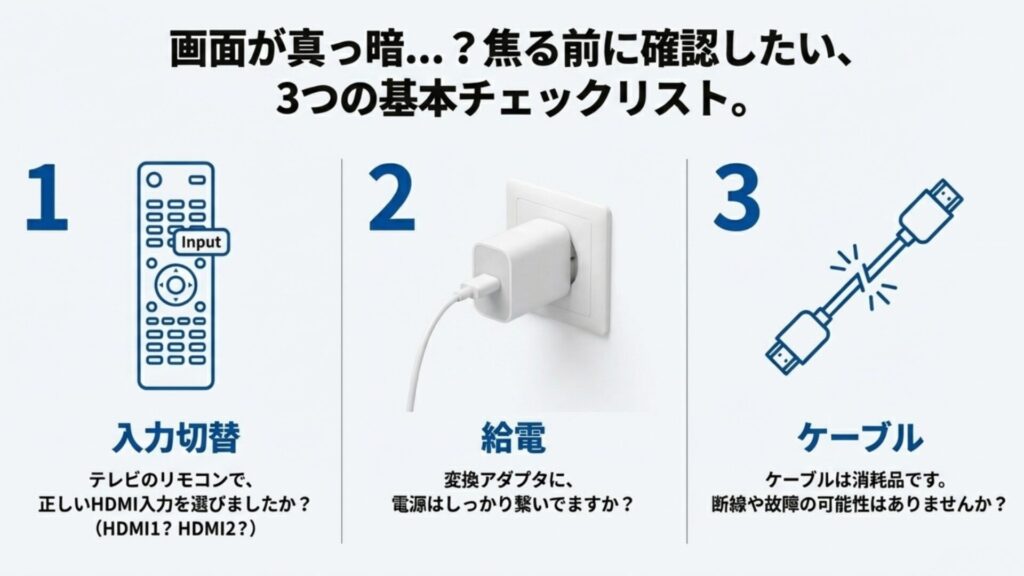
「新品のケーブルを買ったのに映らない!」と焦る前に、以下のチェックリストを試してください。
1. テレビの入力切替は正しいですか?
基本中の基本ですが、テレビの背面の「HDMI 1」に挿しているのに、リモコンで「HDMI 2」を選んでいるケースがあります。一度全ての入力を順番に切り替えてみましょう。
2. アダプタへの「給電」を忘れていませんか?
特にiPhoneのLightning - Digital AVアダプタや、Androidのハブを使う場合、充電器からの電力を供給しないと映像出力回路が動作しない製品があります。必ず充電ケーブルをアダプタに挿した状態で接続してください。
3. ケーブルの規格(HDCP)と断線
NetflixやYouTubeは見れるのに、ダーツアプリだけ映らない、あるいはその逆という場合、著作権保護技術「HDCP」の相性問題の可能性があります。また、長いHDMIケーブルは踏まれたり折り曲げられたりして内部で断線しやすい消耗品です。
もし予備の短いケーブルがあれば、それで映るかテストして、ケーブルの故障かどうかを切り分けましょう。
アプリの音ズレ・映像が遅れる時の対処法
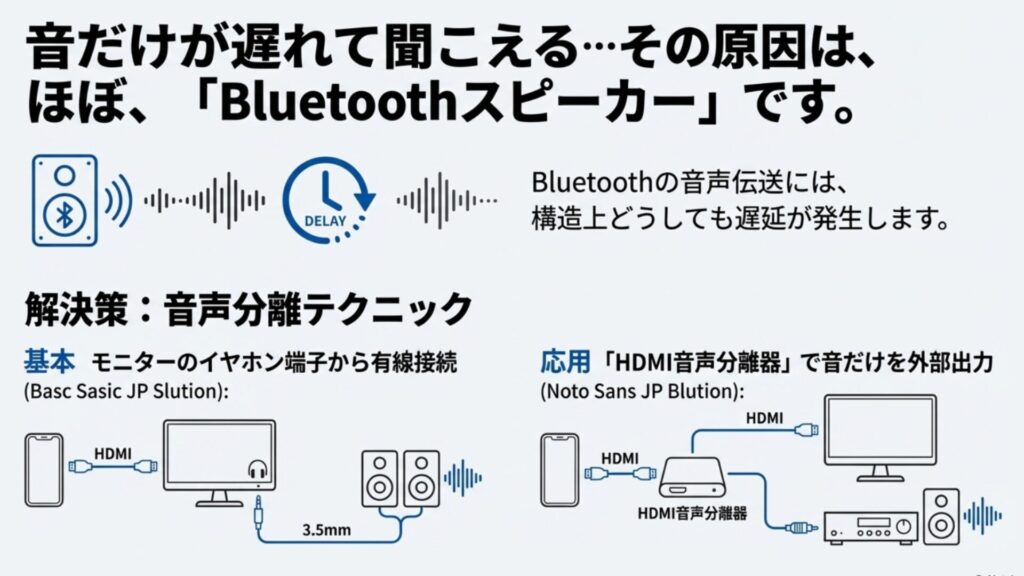
「映像はバッチリだけど、音がなんか遅れて聞こえる…」
この問題の犯人は、十中八九Bluetoothスピーカーです。
最近は高音質なBluetoothスピーカーやサウンドバーが増えていますが、Bluetoothという規格上、音声の伝送には必ず遅延が発生します。特に標準的なコーデック(SBCやAAC)だと、0.2秒前後の遅延は当たり前です。
音ズレを解消する「音声分離」テクニック
映像と音を完全にシンクロさせるには、音声もアナログ(有線)にするのが鉄則です。
- モニターのイヤホンジャックを使う: スマホからの音声はHDMI経由でモニターに届いています。モニターにイヤホンジャックや音声出力端子があれば、そこに有線のPCスピーカーを接続します。
- HDMI音声分離器を使う: モニターにスピーカーがない場合、「HDMI音声分離器」という小さな機械をケーブルの途中に噛ませます。ここから音声だけを取り出してスピーカーに送れば、遅延のないド迫力サウンドが楽しめます。
接続切れやBluetoothペアリングが不安定な時の対策
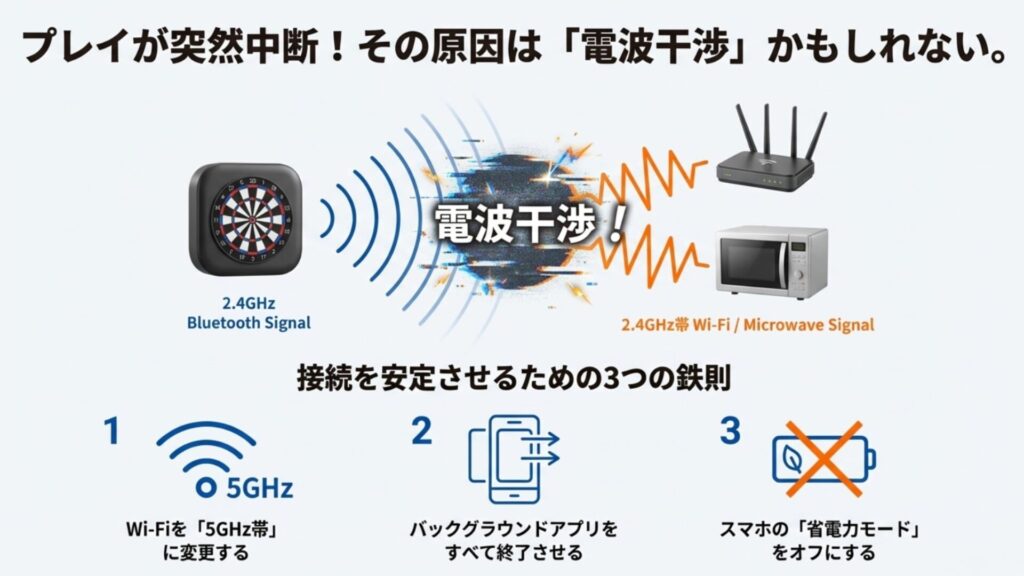
プレイ中に「接続が切れました」と表示されて中断されるのは、本当にストレスですよね。ダーツボードとスマホのBluetooth接続が不安定になる主な原因は「電波干渉」です。
犯人は電子レンジとWi-Fi?
ダーツボードが使っているBluetoothは「2.4GHz帯」という周波数を使っています。これは、家庭内のWi-Fi(g/b/n規格)や電子レンジ、コードレス電話などが使っている周波数と全く同じなんです。
そのため、家族が電子レンジを使った瞬間や、Wi-Fiで大容量のダウンロードが始まった瞬間に、電波が混線してダーツボードの接続が切れることがあります。
安定させるための対策
- Wi-Fiを5GHz帯に変える: スマホのWi-Fi接続先を「5GHz帯(名前に"a"や"5G"がついているSSID)」に変更することで、2.4GHz帯の混雑を回避できます。
- バックグラウンドアプリを消す: スマホのメモリ不足でBluetooth通信が途切れることがあります。プレイ前には他のアプリをすべて終了させましょう。
- 省電力モードをOFFに: 「バッテリーセーバー」などがONになっていると、画面が消えた際などにBluetooth通信が制限されることがあります。練習中はパフォーマンス優先の設定にしておきましょう。
より詳しいトラブルシューティングについては、公式サイトのヘルプも非常に参考になります。
(出典:ダーツライブ公式サイト『ダーツライブホーム ヘルプセンター』)
ダーツライブホームのモニター出力に関するよくある質問
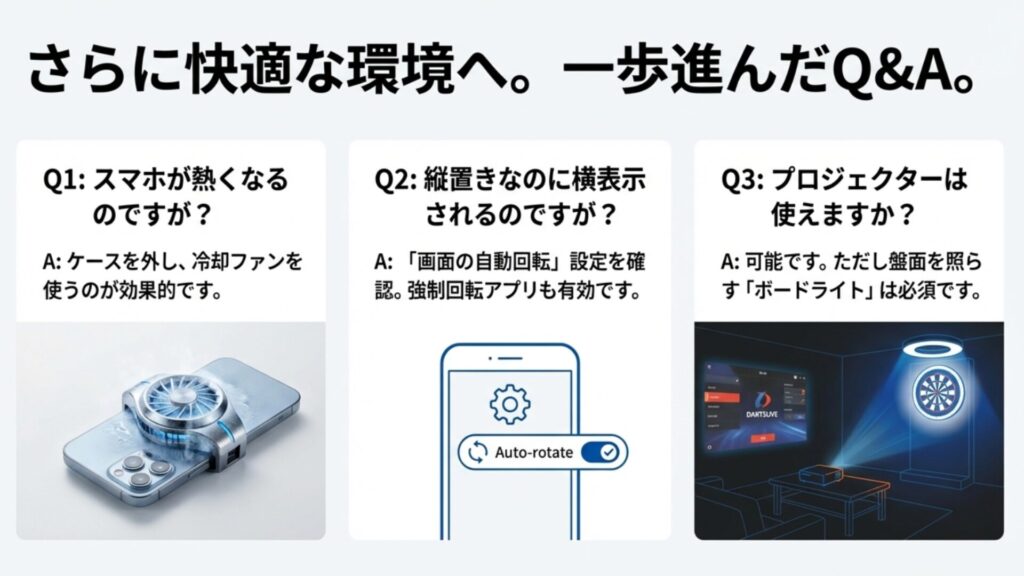
ダーツライブホームのモニター接続とタッチ操作の注意
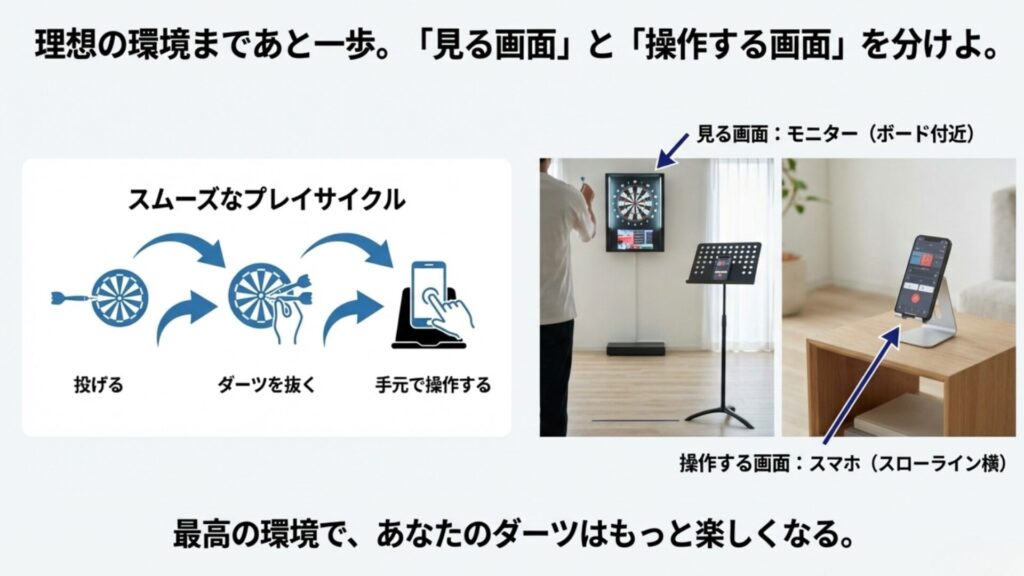
最後に、大画面化に成功したあなたに一つだけアドバイスがあります。
モニターに画面を映しても、それはあくまで「一方通行の映像」です。テレビ画面をタッチしてもゲームは始まりません。チェンジボタンを押したり、次のゲームを選んだりする操作は、これまで通り手元のスマホやタブレットで行う必要があります。
そのため、「見る画面(モニター)」と「操作する画面(スマホ)」の配置関係が重要になります。モニターはボードの上や横の見やすい位置に設置し、スマホはスローラインのすぐ近くに「譜面台」や「スマホスタンド付きのサイドテーブル」を置いて設置するのがプロのスタイルです。
いちいちボードまで歩いて操作しに行く必要がなくなり、投げる・抜く・操作するのサイクルが非常にスムーズになります。
モニター接続をマスターして、ぜひ自宅を最高のダーツバーへと進化させてみてください。きっと、練習の時間が今まで以上に楽しくなるはずです!