

こんにちは、ブルくまです。
DARTSLIVE Home(ダーツライブホーム)で遊ぼうとしたのに、スマホやタブレットと接続できない。Bluetoothをオンにしても反応しなかったり、昨日まで使えていたのに急につながらなくなったりすると困りますよね。ただ、接続できないからといって、すぐにダーツボード本体の故障とは限りません。
電池残量やスリープ状態、アプリの不具合、端末との相性など、確認する場所はいくつもあります。しかも、Bluetoothの接続不良とインターネットの通信エラーは、別の原因で起こることもあるんです。
今回は、DARTSLIVE Homeの公式案内や取扱説明書、アプリの更新情報をもとに、接続できないときの対処法を順番に紹介します。最初からアプリを削除したり、新しい機器を購入したりする必要はありません。まずは手元で確認できるところから試してみてください。
この記事でわかること
- Bluetoothが接続できない原因と正しい接続手順
- iPhone・Android別の確認ポイント
- アプリの不具合や通信エラーへの対処法
- 解決しない場合の故障確認と問い合わせ方法
DARTSLIVE Homeが接続できない原因
DARTSLIVE Homeは、専用ダーツボードとスマートフォンやタブレットをBluetoothで接続して使用します。接続できないときは、最初に本体の電源状態とBluetoothの設定を確認しましょう。正常な接続方法を知っておくと、どこで問題が起きているのか判断しやすくなります。
まず確認したい基本チェック
最初に試してほしいのは、次の6つです。難しい設定変更は必要ありません。
接続できないときの基本チェック
- ダーツボードに電源が供給されているか確認し、本体の電源ボタンを約1秒押して起動する
- 本体のLEDが赤く点滅しているか確認する
- スマホやタブレットのBluetoothをオンにする
- DARTSLIVE Homeアプリを起動する
- アプリと本体が接続されるか確認する
- 接続できなければアプリの更新状況を確認する
通常のDARTSLIVE Homeでは、本体の電源を入れたあと、LEDが赤く点滅していれば接続待機中の状態です。その状態で端末のBluetoothを有効にし、DARTSLIVE Homeアプリを起動すると、ボードとの接続が行われます。正常に接続されると、本体LEDは緑色になります。
ここで覚えておきたいのは、通常のHomeでは、スマホのBluetooth設定画面でボード名を手動選択する方法が基本手順ではないという点です。Bluetoothがオンになっていることを確認したら、Homeアプリを起動して接続を試しましょう。また、LEDが赤く点滅していない場合は、アプリよりも先に電源やスリープ状態を確認してください。
◆ ブルくまのワンポイントアドバイス
接続トラブルでは、いろいろな設定を一度に変更しないほうが原因を見つけやすいですよ。まず本体のLEDを確認し、次にBluetooth、最後にアプリという順番で試してみましょう。
LEDが赤く点滅しないとき
本体のLEDが赤く点滅していない場合は、Bluetooth設定よりも電源側を確認します。通常版DARTSLIVE Homeでは、LEDの色と点灯状態から本体の状況を判断できます。
| LEDの状態 | 主な意味 |
|---|---|
| 赤色の点滅 | Bluetooth接続待機中 |
| 緑色の点灯 | Bluetooth接続済み |
| 緑色の点滅 | 電池残量の低下を知らせる警告 |
| 消灯 | 電源OFFまたはスリープ状態 |
緑色に点滅している場合は、乾電池の消耗を疑い、電池を交換して状態を確認しましょう。一方、消灯している場合は電源とスリープ状態を確かめてください。
DARTSLIVE Homeは、USBケーブルによる給電、または乾電池による給電に対応しています。どちらを使用しているかによって確認する場所が変わります。
乾電池を使っている場合
乾電池で動かしている場合は、電池残量の低下が原因になっている可能性があります。取扱説明書では、電池残量が低下するとLEDによる警告が行われ、さらに電圧が下がるとスリープ状態に入ることが案内されています。
電池が入っているからといって、十分な電力が残っているとは限りません。長く交換していない場合は、新しい適合電池に交換して確認しましょう。その際は、電池の向きや接点の状態も確認してください。異なる種類や使用状態の電池を混ぜて使うことは避けましょう。
USB給電を使っている場合
USBケーブルを使用している場合は、ケーブルの抜けや接続先の電源を確認します。USBアダプターや給電機器の電源が入っているか、ケーブルがしっかり接続されているかを見てください。付属ケーブルに破損がある場合は使用を中止し、メーカーが案内する適合品を確認しましょう。
なお、USB給電へ変更すればBluetooth接続が必ず安定するという公式根拠は確認できません。電源不足が疑われる場合の確認方法として考えてください。
スリープ状態になっている場合
DARTSLIVE Homeには、一定時間操作しないとスリープ状態になる機能があります。従来の取扱説明書では、約2時間操作しない場合にスリープへ移行し、LEDが消灯してBluetoothも無効になるとされています。そのため、前日に使用してから時間がたっている場合は、ボードがスリープしている可能性もあります。
通常版DARTSLIVE Homeでは、盤面を押して入力するか、本体のCHANGE(チェンジ)ボタンを押すとスリープ状態から復帰できます。その後、赤いLEDの点滅を確認してHomeアプリを起動しましょう。
長時間使っていなかったあとに接続できない場合は、スリープ状態の確認が大切です。
Bluetoothが見つからないとき
スマホのBluetooth設定を開いてもDARTSLIVE Homeが表示されず、接続できないと感じることがあります。ただし、通常のDARTSLIVE Homeは、スマホ側の設定画面で機器名を探して手動でペアリングする方式とは異なります。接続待機中のボードに対して、DARTSLIVE Homeアプリを起動して接続するのが基本です。
そのため、Bluetoothの機器一覧に名前が見つからないことだけで、故障と判断する必要はありません。Bluetoothをいったんオフにしてから再度オンにする方法も、端末側の通信機能を確認する一般的な手段です。
ただし、ほかのBluetooth機器まで接続が切れる場合があります。イヤホンやキーボードを使用している場合は注意してください。Bluetoothをオンに戻したら、Homeアプリを完全に終了して起動し直します。それでもつながらない場合は、端末を再起動し、本体のLED状態と対応OSを確認してみましょう。
注意:200S用の接続方法を使わない
インターネット上には、DARTSLIVE-200SをスマホのBluetooth設定画面から選択する手順も掲載されています。これは200S用の手順です。通常のDARTSLIVE Homeと混同しないようにしてください。
iPhoneとiPadでつながらない
iPhoneやiPadで接続できない場合は、Bluetoothの設定、アプリの更新状況、OSの対応条件を確認しましょう。2026年11月14日時点で確認できるApp Storeの情報では、DARTSLIVE HomeアプリにはiOS 13.0以降、iPadOS 13.0以降が必要です。
ただし、この条件を満たしていても、すべての端末で正常に動作することを保証するものではありません。
Bluetooth設定を確認する
iPhoneでは「設定」から「Bluetooth」を開き、Bluetoothがオンになっていることを確認できます。iPadでも基本的な確認方法は同じです。Bluetoothがオンになっている場合は、DARTSLIVE Homeアプリへ戻り、ボードとの接続を確認してください。
設定画面にHomeの名前が表示されない場合でも、通常のHomeではアプリからの接続を優先します。
アプリとiOSを確認する
続いてApp StoreでDARTSLIVE Homeアプリのページを開き、アップデートが表示されていないか確認します。古いアプリを使っている場合は、最新版への更新で改善する可能性があります。
端末のOSについても、利用可能な更新がないか確認しましょう。ただし、OS更新によってほかのアプリの動作に影響することもあるため、更新前に必要なバックアップを取っておくと安心です。
アプリとOSが対応した状態でも接続できない場合は、端末を再起動してからもう一度接続を試してください。なお、iPhoneのキーボード設定が影響するという公式FAQもありますが、これは主にDARTSLIVE-200Sの機器認証に関係する内容です。通常Homeの接続トラブルに、そのまま当てはめないようにしましょう。
Androidでつながらない
Androidスマートフォンやタブレットの場合も、最初に確認するのはBluetoothとDARTSLIVE Homeアプリです。AndroidはメーカーやOSのバージョンによって設定画面が異なるため、同じ手順でも表示される項目名が違う場合があります。
まず端末の設定からBluetoothをオンにし、そのあとHomeアプリを起動して接続を確認してください。
対応OSとアプリの互換性
DARTSLIVE Homeの従来の製品資料では、Android 9.0以降が対応条件として案内されています。ただし、2026年11月時点のGoogle Play公開ページからは、現行版の最低Androidバージョンを明確に確認できませんでした。
そのため、Android 9.0以降なら必ず利用できると判断せず、実際の端末でGoogle Playのインストール可否を確認することが大切です。すでにインストールしている場合も、Google Playで更新できるか確認してください。
アプリの権限設定
Androidでは、Bluetoothを使用するアプリに対して「付近のデバイス」などの権限が関係する場合があります。接続できないときは、端末の設定からDARTSLIVE Homeアプリに許可されている権限を確認してみましょう。
ただし、DARTSLIVE公式資料では、すべてのAndroid端末に対して「位置情報」や「付近のデバイス」の権限を一律に必須とする説明は確認できませんでした。これはAndroid一般の確認方法であり、DARTSLIVE Home独自の必須設定として断定できるものではありません。
また、バッテリー最適化や省電力設定がバックグラウンド動作へ影響することはありますが、それがHomeの接続不良の原因とは限りません。必要な範囲だけ設定を確認し、変更した場合は改善したかどうかを一つずつ確かめましょう。
200Sとの接続方法の違い
DARTSLIVE HomeとDARTSLIVE-200Sでは、Bluetoothの接続方法に違いがあります。ここを間違えると、正しく操作しているつもりでも接続できません。
| 比較項目 | DARTSLIVE Home | DARTSLIVE-200S |
|---|---|---|
| 基本の接続方法 | BluetoothをオンにしてHomeアプリを起動 | OS側でのペアリング手順あり |
| 機器名の手動選択 | 通常の基本手順では不要 | 専用手順で使用する |
| 機器認証 | 通常の接続手順とは異なる | アプリ切り替え時などに必要 |
| 注意点 | 200Sの手順を流用しない | 200S用の公式案内に従う |
200SをHomeアプリで使用する場合には、OSのBluetooth設定で「DARTSLIVE-200S」を選択するなど、専用の手順が案内されています。また、200SアプリとHomeアプリを切り替える場合は、機器認証をやり直す必要があります。
しかし、通常のHomeボードに対して、200Sと同じボタン操作や機器認証を行う必要があるとは確認できません。利用しているボードの正式名称を確認し、製品に合った操作を選びましょう。
ちなみに、DARTSLIVE Home ProもHomeアプリを利用しますが、ボード本体のLEDやセンサーなどに違いがあります。Pro特有の症状については、通常版Homeの故障と同じものとして扱わないほうが安全です。
【Homeとの違いを確認】DARTSLIVE Home Pro
機種による違いは、関連記事「ダーツライブホームとプロの違いを徹底比較」でも紹介しています。
DARTSLIVE Homeが接続できない時の対策
電源とBluetoothを確認しても接続できない場合は、アプリの状態や通信環境を調べていきましょう。特に、これまで正常に使えていたのに突然接続できなくなった場合は、アプリの更新やサービス側の障害も考えられます。
ここからは、症状ごとに原因と対処法を紹介します。
更新後に突然つながらない
前日まで問題なく使えていたのに、アプリのアップデート後から接続できなくなった場合は、利用者側の設定だけが原因とは限りません。実際に、DARTSLIVE Homeでは2026年10月にアプリの接続不具合が案内されました。
公式のDARTSLIVE Homeアカウントでは、Ver.5.4.0でキーボード接続時にアプリとボードが接続できない場合があることを告知し、その後Ver.5.4.1で解消したと案内しています。そのため、アップデート直後の不具合は、端末設定を何度も変更する前に、アプリの更新履歴と公式告知を確認したいところです。
現在のアプリバージョン
2026年11月14日時点で確認したApp Storeでは、iOS版DARTSLIVE Homeのバージョンは5.6.0です。2026年11月9日に配信され、お知らせ表示の調整や軽微な不具合修正が案内されています。
Android版についても、2026年11月にVer.5.6.0の配信履歴が確認されています。バージョン情報は今後も変わるため、数字だけで判断せず、利用している端末のApp StoreまたはGoogle Playで最新状態を確認してください。
また、新しいバージョンが公開されたからといって、すべての接続不良が解消したとは限りません。
更新後の確認手順
まず、アプリストアで更新がないか確認し、利用可能な最新版へ更新します。更新後も問題が続く場合は、Homeアプリを完全に終了し、もう一度起動してください。それでも変化がなければ、スマートフォンやタブレットを再起動して接続を試します。
同じ症状が複数の端末で発生している場合は、アプリやサービス側に問題がある可能性も考えましょう。
アプリの削除は最後の手段
再インストールは一般的な対処法の一つですが、DARTSLIVE Homeの公式標準手順として確認できたものではありません。アカウント情報やデータの扱いを確認しないまま、最初にアプリを削除することは避けましょう。
CONNECTION ERRORが出る
Homeアプリで「CONNECTION ERROR」と表示された場合は、Bluetooth以外の問題も考えられます。このエラーが表示されたからといって、ダーツボード本体が故障しているとは限りません。
2026年10月22日には、ダーツライブ側の緊急メンテナンスの影響により、一部のユーザーがHomeアプリへログインする際に「CONNECTION ERROR」と表示され、プレイできない障害が発生しました。この障害については、翌10月23日にHomeアプリのログインとプレイが復旧したと公式に案内されています。
つまり、過去にはサーバー側の問題で同じエラーが発生した事例があります。
エラー表示時に確認すること
まずはスマホのインターネット接続を確認しましょう。ブラウザでほかのサイトを正常に開けるか、Wi-Fiやモバイル通信が利用できるかを確認します。ネット接続に問題がない場合は、DARTSLIVEの公式サイトや公式SNSで障害・メンテナンスの案内が出ていないか調べてください。
障害が発生している場合は、自宅のBluetooth設定を変更しても解決しないことがあります。また、ログイン画面で止まる場合と、ログイン後にボードへ接続できない場合では、確認する場所も異なります。
表示されたエラーメッセージと、その直前に行った操作を記録しておくと、問い合わせの際にも役立ちます。
◆ ブルくまのワンポイントアドバイス
画面に「接続エラー」と表示されると、どうしてもBluetoothを疑いたくなります。でも、ログインできないのか、ボードにつながらないのかで原因は違います。まずはエラーが出た場面を確認してみてください。
途中で切れる・誤反応する
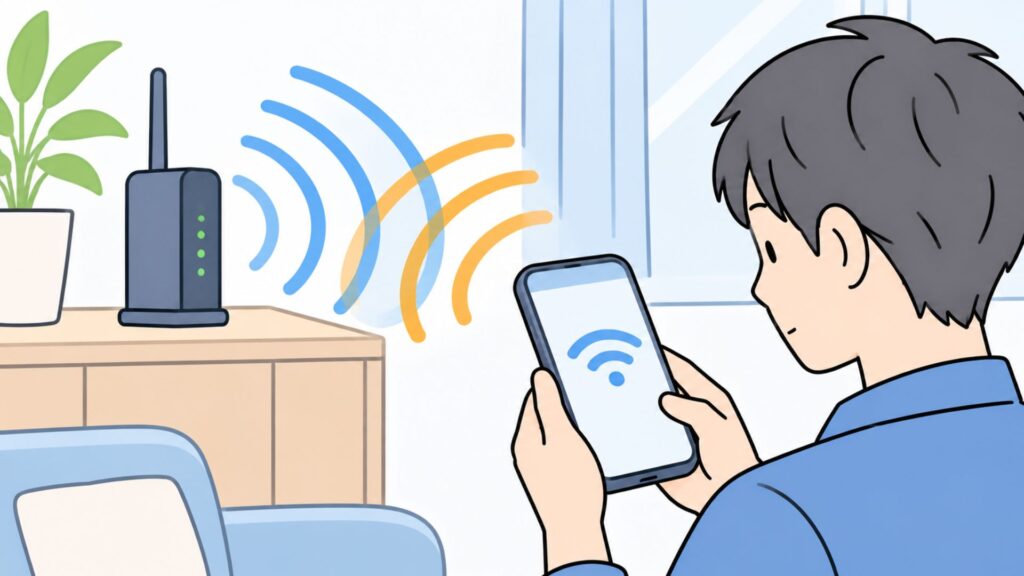
最初は接続できるのに、プレイ中に通信が切れたり、ダーツを投げても反応しなかったりする場合は、電波環境にも注目しましょう。DARTSLIVE HomeのBluetooth通信は2.4GHz帯を使用します。一方、家庭用Wi-Fiでも2.4GHz帯が使われているため、利用環境によっては電波が干渉することがあります。
DARTSLIVE Homeの公式FAQでは、2.4GHz帯の無線LANを使用している場合、ライブマッチ中にターゲットが反応しない、1投で複数回反応するといった問題が発生する可能性があると案内されています。
Wi-Fiを5GHzへ変更する
2.4GHz帯のWi-Fiに接続している場合は、5GHz帯へ切り替えることで改善する可能性があります。ただし、5GHz帯が利用できるかどうかは、使用しているルーターとスマートフォン・タブレットの仕様によって異なります。
Wi-Fiの設定画面で接続先を確認し、5GHz帯のネットワークが利用できる場合に試してください。ルーターによっては、2.4GHzと5GHzが別々のネットワーク名で表示されます。一方、自動で帯域を切り替える機種もあります。
接続先の変更方法は、利用しているルーターの取扱説明書を確認しましょう。なお、5GHzへの変更は、あくまで電波干渉への対策です。すべてのBluetooth接続不良に効果があるわけではありません。
詳しくは、ダーツライブホーム公式FAQ「ライブマッチ中にターゲットが反応しない・複数回反応する」でも案内されています。
周囲の電子機器も確認する
2.4GHz帯を使用する機器が近くにある場合は、通信へ影響する可能性があります。例えば、電子レンジやほかの無線機器など、同じ周波数帯を利用する機器が周囲にないか確認してみてください。また、スマートフォンとボードの間に大きな障害物がある場合は、端末の設置位置を変えてみる方法もあります。
ただし、これらは一般的な無線通信の確認方法です。特定の電子機器がHomeの接続不良を起こしていると断定するものではありません。設置位置を変更した場合は、通信状態が変化するかを確認しましょう。
接続できるのに反応しない
Bluetooth接続自体は成功しているのに、ゲーム中にボードの反応がない場合は、接続不良とは別の問題かもしれません。例えば、ボードのLEDが緑色になっていても、アプリ画面でゲームが正常に始まらない場合や、ダーツを投げても得点が反映されない場合があります。
このようなときは、次の違いを確認してください。
| 発生している症状 | 確認したい内容 |
|---|---|
| LEDが赤点滅のまま | Bluetooth接続、アプリ、本体電源 |
| LEDが緑色になる | 接続後のアプリ操作やゲーム画面 |
| ログインできない | インターネット、サービス障害 |
| 投げても反応しない | ゲーム状態、電波干渉、センサー |
| 途中で接続が切れる | 電源、Wi-Fi帯域、アプリ、端末 |
特にDARTSLIVE-200Sでは、使用するアプリを切り替えた際に機器認証が必要になるケースがあります。ただし、通常のDARTSLIVE Homeでは同じ操作を行う前提ではありません。
ボードの種類と症状を確認したうえで、適切な対処法を選びましょう。なお、Home Proは通常版とセンサーの構造が異なるため、誤反応やアウトボード判定の問題については、製品ごとの公式案内を確認することが大切です。
別の端末で接続を確認する
ここまでの方法でも改善しない場合は、可能であれば別のスマートフォンやタブレットで接続を試してみましょう。この方法を使うと、問題が特定の端末に関係しているのか、それともボード本体やアプリ側にあるのかを考えやすくなります。
例えば、普段使っているAndroidでは接続できないものの、別のiPadでは正常に使える場合、Android端末側の設定や互換性が関係している可能性があります。反対に、複数の対応端末で同じ症状が再現する場合は、ボード本体、電源、アプリ、サービス側の問題も候補になります。
ただし、別の端末でも接続できないという理由だけで、ボードの故障が確定するわけではありません。
端末を変更するときの注意点
別の端末で接続確認をする場合は、元の端末でHomeアプリを終了させてから試すと、接続状況を確認しやすくなります。新しく試す端末も、対応OSとアプリのインストール条件を満たしている必要があります。
古いスマートフォンやタブレットを使用する場合は、単にBluetooth機能が付いているだけでなく、現在のDARTSLIVE Homeアプリを利用できるか確認してください。
現在の端末が対応条件を満たさず、買い替えが必要と判断できた場合は、DARTSLIVE Homeに対応するiPadやAndroidタブレットを候補にするとよいでしょう。
端末の選び方は、関連記事「ダーツライブホームのおすすめタブレット」で詳しく解説しています。ただし、原因が確定しないうちに新しい端末を買うのはおすすめしません。まずは手元の機器でできる確認を優先してください。
解決しない場合の問い合わせ
電源、Bluetooth、アプリ、端末の互換性などを確認しても改善しない場合は、DARTSLIVEの公式サポートへ問い合わせましょう。特に、複数の対応端末で同じ症状が出る場合や、正常に給電しても本体のLEDが点灯しない場合は、メーカーや購入店へ相談したほうがよいケースもあります。
問い合わせる際は、できるだけ具体的に状況を伝えることが大切です。
問い合わせ前に準備したい情報
- 使用しているボードの正式名称
- スマートフォンやタブレットの機種名
- iOS・Androidのバージョン
- DARTSLIVE Homeアプリのバージョン
- 接続できなくなった日時やきっかけ
- LEDの色と点灯・点滅状態
- 表示されたエラーメッセージ
- すでに試した対処法と結果
例えば「Bluetoothにつながらない」と伝えるだけでは、原因を判断するための情報が不足するかもしれません。「Android端末で、Home本体は赤点滅しているが、アプリを起動しても緑色にならない。アプリ更新と端末再起動は試した」といった説明なら、状況が伝わりやすくなります。
また、エラー画面をスクリーンショットで保存しておくと、問い合わせ時に役立つでしょう。
公式サポートの窓口
DARTSLIVEでは、家庭用ダーツボードやHomeアプリなどに関する問い合わせ窓口が案内されています。問い合わせ先は、ダーツライブサービスヘルプ「お問い合わせ」から確認できます。
問い合わせ内容に応じて窓口が異なるため、家庭用製品の問い合わせフォームを選んでください。また、ボード本体の故障が疑われる場合は、分解や改造をせず、購入店やメーカーに相談しましょう。
保証期間や修理条件は製品や購入状況によって異なる可能性があります。保証書や購入履歴を確認し、正確な情報は公式サポートで確認してください。最終的な修理・交換の判断は、メーカーや購入店などの専門窓口に相談するのが安心です。
接続トラブルのよくある質問(FAQ)
Q1. DARTSLIVE HomeがBluetoothに表示されないのは故障ですか?
A. 故障とは限りません。通常のDARTSLIVE Homeでは、スマホのBluetooth設定画面で機器名を手動選択するのではなく、BluetoothをオンにしてHomeアプリを起動する方法が基本です。まず本体LEDが赤く点滅しているか確認し、Homeアプリから接続を試してください。
Q2. 赤いLEDが点滅しているのにつながらない場合は?
A. 赤いLEDの点滅は接続待機中の状態です。スマホのBluetoothがオンになっているか、Homeアプリが起動しているかを確認しましょう。接続できない場合はアプリの更新、端末の再起動、対応OSの確認を順番に試してください。別の対応端末で確認する方法もあります。
Q3. DARTSLIVE Homeの接続にWi-Fiは必要ですか?
A. ボードと端末の接続にはBluetoothを使用します。一方、アカウントへのログインやオンライン対戦などにはインターネット通信が関係します。Wi-Fiがない環境でも、対応するモバイル通信を利用できる場合があります。ただし、すべてのゲームが完全なオフライン環境で使えるとは確認できないため、機能ごとに公式の利用条件を確認してください。
Q4. アプリを再インストールすれば接続不良は直りますか?
A. 再インストールで改善する可能性はありますが、必ず直るわけではありません。まずは本体電源、Bluetooth、アプリ更新、公式障害情報、端末の再起動を確認してください。再インストールを検討する場合は、アカウントやデータの取り扱いを確認したうえで、必要に応じて公式サポートへ相談しましょう。
Q5. 別のスマホでも接続できない場合は本体故障ですか?
A. 複数の対応端末で同じ症状が出る場合は、本体側に問題がある可能性も考えられます。ただし、アプリやサービス側の不具合でも同じ症状が発生することがあります。LED状態や電源を確認し、障害情報も調べたうえで、改善しなければメーカーへ問い合わせてください。
DARTSLIVE Homeが接続できない総まとめ
DARTSLIVE Homeが接続できない場合は、本体の故障を疑う前に、電源・Bluetooth・アプリ・通信環境を順番に確認することが大切です。今回紹介したポイントを振り返っておきましょう。
接続できない場合の確認順
- 本体電源:USB給電、乾電池、スリープ状態を確認する
- LED:赤い点滅になっているか確認する
- Bluetooth:スマホ側でオンにしてHomeアプリを起動する
- アプリ:更新状況と公式の不具合情報を確認する
- 通信環境:2.4GHz帯のWi-Fiによる干渉を確認する
- 別端末:可能なら別の対応端末で動作を確認する
- 公式サポート:改善しなければ症状を記録して問い合わせる
特に覚えておきたいのは、通常のDARTSLIVE HomeとDARTSLIVE-200Sでは接続方法が異なること、そしてアプリやサーバー側の不具合によって接続できなくなる場合もあることです。そのため、Bluetooth設定だけを何度も変更するのではなく、実際にどの段階で接続が止まっているのか確認しましょう。
私なら、まずLEDを確認し、アプリの更新情報を調べ、それから端末や通信環境を見直します。この順番なら、不要な設定変更や機器の買い替えを避けやすいと思います。無事に接続できたら、あとはダーツの練習を楽しむだけですね。
なお、この記事は2026年11月14日時点で確認できる情報をもとに作成しています。アプリの仕様や対応OS、障害状況は変わる可能性があるため、最新情報はDARTSLIVEの公式案内で確認してください。